The user guides are currently available in Arabic. Use your browser's translate feature, or message us on WhatsApp for help in English.
لا توجد نتائج. جرّب كلمة أخرى.
1. التثبيت والتشغيل الأول
المتطلبات: Windows 10 أو 11 (64-bit). البرنامج يعمل دون إنترنت.
- شغّل ملف التثبيت
Zamen_<الإصدار>_x64-setup.exe. - اختر طريقة التثبيت:
- لي فقط: لا يحتاج صلاحيات مدير الجهاز.
- لكل مستخدمي الجهاز: يطلب صلاحية المدير.
- بعد التثبيت ستجد اختصار Zamen (زامن) على سطح المكتب وفي قائمة ابدأ.
إذا لم يكن مكوّن WebView2 من مايكروسوفت موجوداً على الجهاز (بعض نسخ Windows 10 القديمة)، يثبّته البرنامج تلقائياً، ويحتاج إلى إنترنت في هذه الحالة فقط.
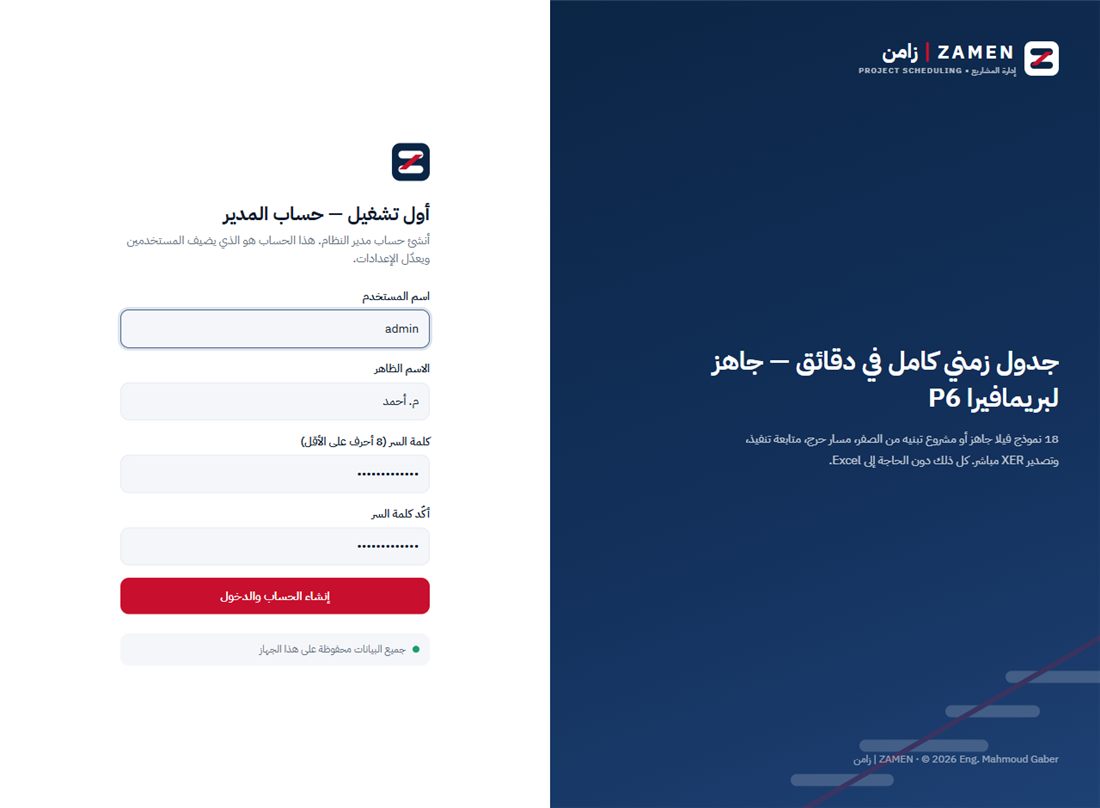
أول تشغيل: تظهر شاشة حساب المدير. أدخل:
- اسم المستخدم
- الاسم الذي يظهر
- كلمة سر من 8 أحرف على الأقل
ثم اضغط «إنشاء الحساب والدخول». احفظ كلمة السر جيداً: هذا الحساب هو الذي يدير المستخدمين والترخيص والإعدادات.
2. الترخيص والتفعيل
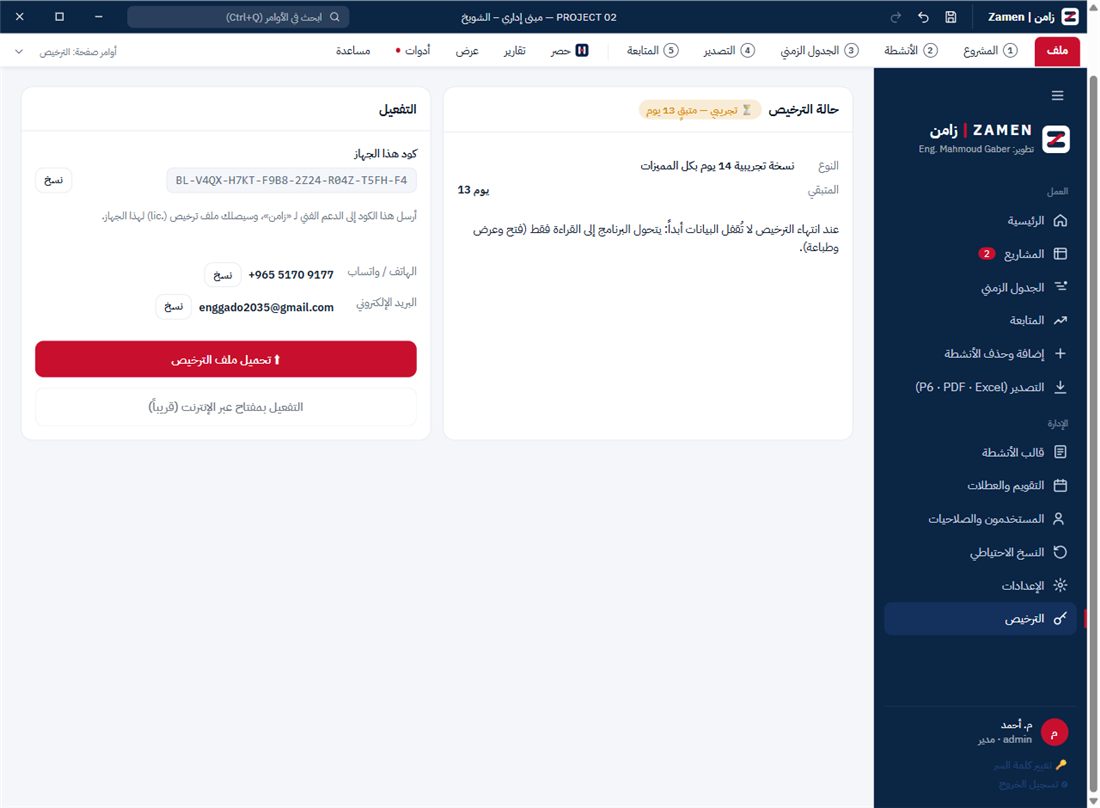
- الفترة التجريبية: يعمل البرنامج 14 يوماً تجريبياً بكل المزايا. خلال التجربة يظهر شريط أصفر بعدد الأيام المتبقية، ويُضاف «(تجريبي)» إلى اسم المشروع في ملفات P6.
التفعيل (من قائمة الترخيص، للمدير):
- اضغط «نسخ» بجوار كود الجهاز (شكله
BL-XXXX-XXXX-…)، وأرسله إلينا. - سيصلك ملف ترخيص امتداده
.lic. - اضغط «⬆ تحميل ملف الترخيص» واختر الملف. تظهر رسالة «✔ تم تفعيل الترخيص».
ما يحتويه الترخيص: اسم العميل، وتاريخ الانتهاء، وعدد الأجهزة، والمزايا. وهو مرتبط بجهازك.
تغيير قطعة في الجهاز: إذا غيّرت قطعة واحدة (القرص مثلاً)، يستمر الترخيص في العمل. أما عند تغيير الجهاز بالكامل، فتواصل معنا لترخيص الجهاز الجديد.
قبل انتهاء الترخيص: يظهر تنبيه قبل الانتهاء بـ 30 يوماً، ثم 7 أيام، ثم يوم واحد. وللتجديد ترسل كود الجهاز نفسه، فتستلم ملفاً جديداً وتحمّله بالطريقة نفسها.
وضع «القراءة فقط»: يدخل فيه البرنامج عند انتهاء التجربة أو الترخيص.
- بياناتك لا تُقفل أبداً: تستطيع فتح كل المشاريع، وعرضها، وطباعتها، وتصديرها إلى Excel، وعمل نسخة احتياطية.
- ما يتوقف: إنشاء المشاريع، والتعديل، والتصدير إلى P6، إلى أن يتجدد الترخيص.
ساعة الجهاز: إذا أُرجعت ساعة الجهاز إلى الوراء، يظهر تحذير. وإذا تكرر ذلك يتحول البرنامج إلى «القراءة فقط». لذلك اضبط تاريخ الجهاز وساعته على الوقت الصحيح دائماً.
3. الشاشة الرئيسية والمشاريع
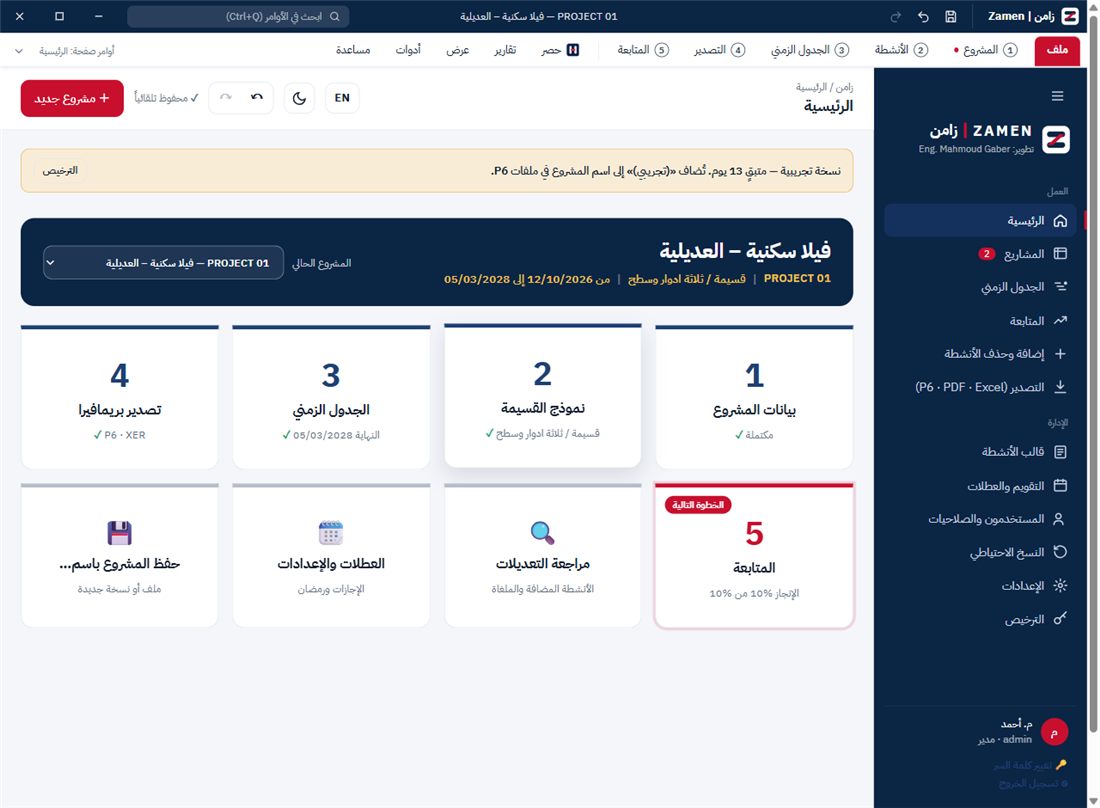
الرئيسية = مدخل المشروع (مثل ملف الإكسل):
- الشريط الكحلي: «المشروع الحالي» — اسمه ورقمه ونموذجه ومدته. لتغييره اختر مشروعاً آخر من القائمة في الشريط.
- 8 مربعات: خطوات العمل الخمسة (1 بيانات المشروع ← 2 النموذج ← 3 الجدول الزمني ← 4 تصدير بريمافيرا ← 5 المتابعة) و3 أدوات (مراجعة التعديلات، والعطلات والإعدادات، وحفظ المشروع باسم). اضغط أي مربع ليفتح شاشته على المشروع الحالي.
- الخطوة المكتملة عليها ✓، و«الخطوة التالية» يحددها البرنامج تلقائياً ويعلّمها بالأحمر.
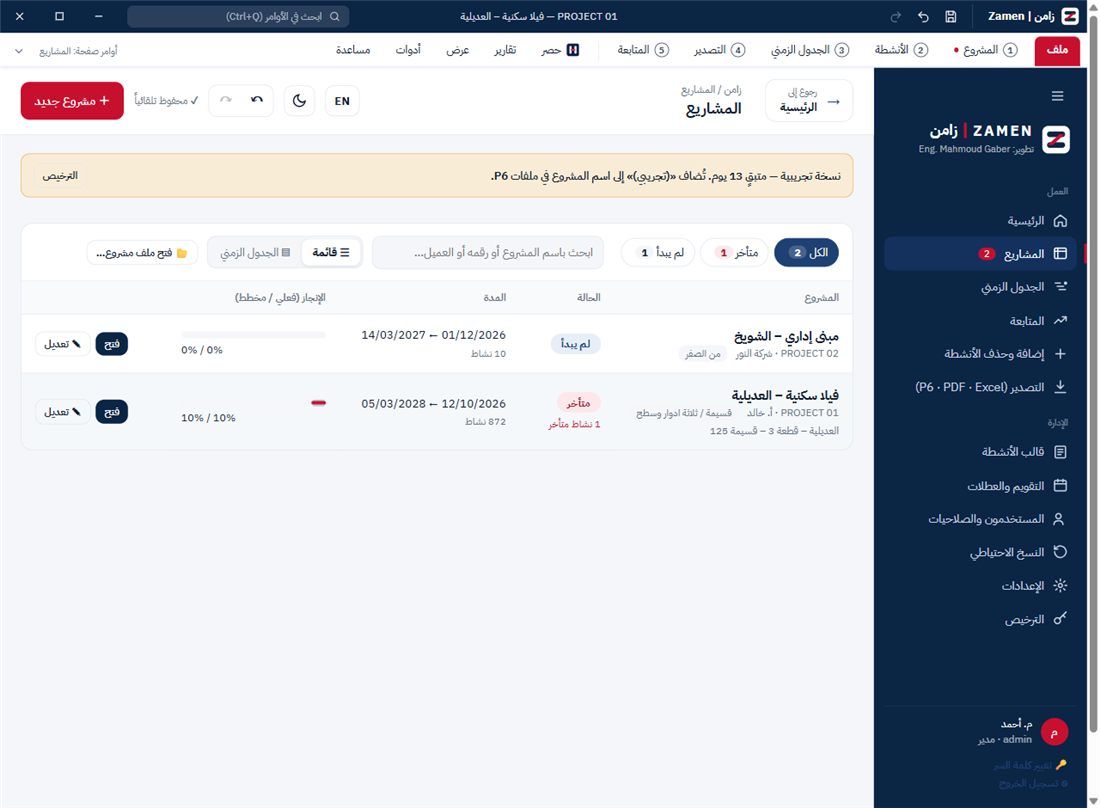
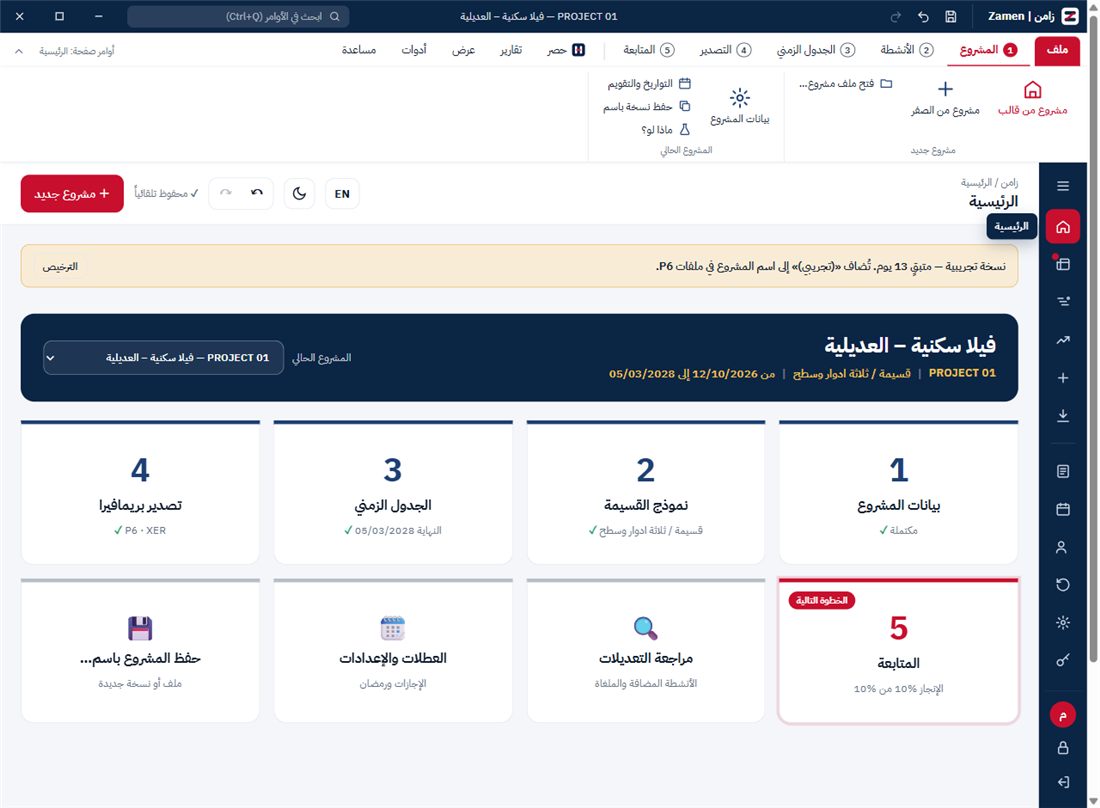
شاشة «المشاريع»: قائمة واحدة بسيطة لكل المشاريع:
- أزرار التصفية فوق القائمة: الكل، ومتأخر، وفي الميعاد، ولم يبدأ، ومنتهي، وبجانب كل زر عدد مشاريعه.
- البحث: باسم المشروع أو رقمه أو العميل.
- لكل مشروع سطر واحد: الاسم والرقم والنموذج (وعنوان القسيمة)، والحالة بلون واضح، والمدة من البداية إلى النهاية، والإنجاز الفعلي مقابل المخطط في شريط، ثم زر «فتح» و«✎ تعديل» (التعديل والنسخ والحذف). الضغط على أي مكان في السطر يفتح المشروع.
- «▤ الجدول الزمني»: عرض ثانٍ يُظهر كل المشاريع على خط زمني واحد (الجزء الغامق = المنجز، والخط الأحمر = اليوم). ويتذكر البرنامج آخر عرض اخترته.
- «📂 فتح ملف مشروع…» لفتح مشروع محفوظ كملف.
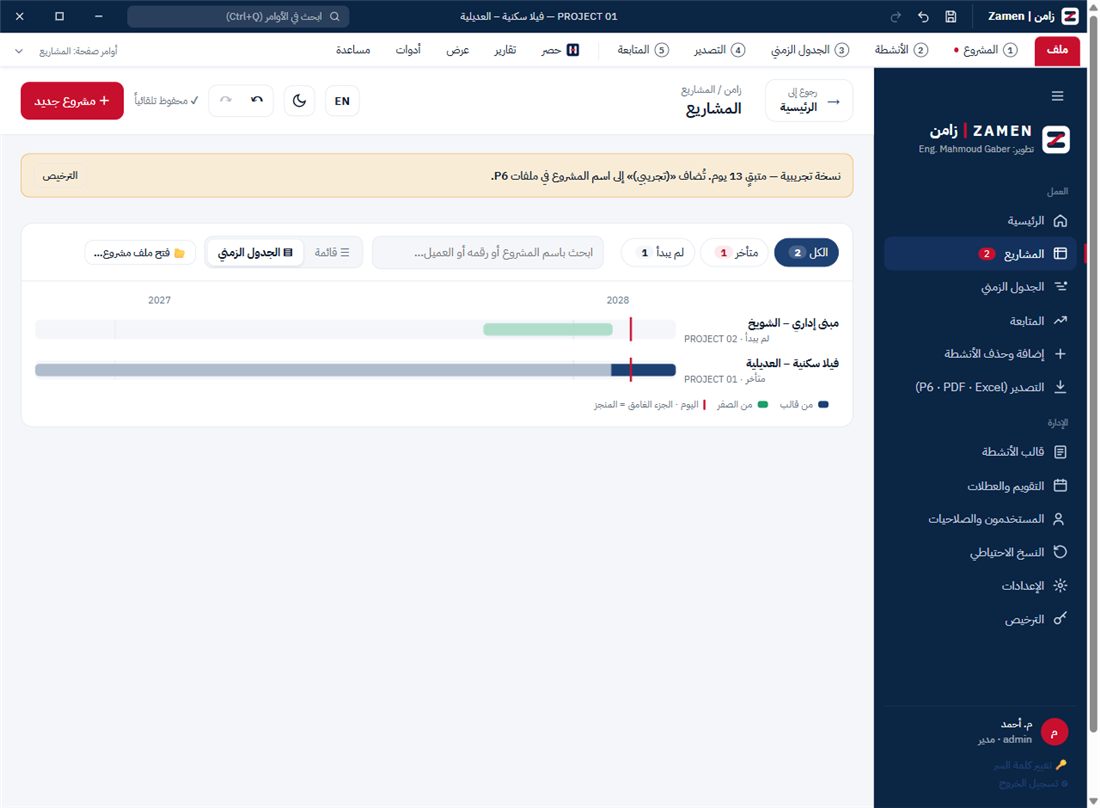
الريبون (شريط الأوامر أعلى الشاشة):
- السطر الكحلي: اسم المشروع الحالي في المنتصف، و«حفظ نسخة كملف» و«تراجع» و«إعادة» بجانب الشعار، والبحث في الأوامر: اضغط Ctrl+Q واكتب اسم أي أمر ثم Enter.
- التبويبات بترتيب خطوات المشروع (نفس مربعات الرئيسية)، وبعدها التبويبات الإضافية:
- ملف (بالأحمر): مشروع جديد، فتح ملف مشروع، حفظ المشروع كملف، حفظ نسخة باسم، بيانات المشروع، كلمة السر، الخروج.
- ① المشروع: مشروع من قالب أو من الصفر، فتح ملف مشروع، بيانات المشروع، التواريخ والتقويم، حفظ نسخة باسم، «ماذا لو؟» — وأوامر الرئيسية وقايمة المشاريع.
- ② الأنشطة: أوامر «إضافة وحذف الأنشطة» (وفي «مشروع من الصفر»: هيكل WBS والأنشطة).
- ③ الجدول الزمني: أوامر الجدول الزمني والـ Gantt.
- ④ التصدير (من أي صفحة، على المشروع الحالي): بريمافيرا P6 (XER) مع الترميز، وMS Project (XML)، وExcel، وملف زامن (.blproj)، وPDF.
- ⑤ المتابعة: أوامر المتابعة (تاريخ البيانات، الـ Baseline، طريقة العرض) وتقرير المتابعة.
- حصر (بأيقونة حصر): «مشروع جديد من حصر» و«إرسال المشروع لحصر» — انظر «الربط مع حصر» تحت.
- تقارير: كل تقارير الطباعة مع حجم الورق («تلقائي» = تقرير المتابعة A4 طولي والباقي A3 عرضي).
- عرض · أدوات (النسخ الاحتياطي، البحث في الأوامر، وأوامر صفحات الإدارة) · مساعدة.
- لما تفتح صفحة، الريبون يروح لوحده على تبويب خطوتها، وتبويب الصفحة المفتوحة عليه نقطة حمراء. في تبويب خطوة صفحتها مش مفتوحة تلاقي زرار «فتح …» يوديك ليها.
- كل أمر في الريبون هو نفس زر الصفحة (النتيجة واحدة من أي مكان)، والأمر الباهت غير متاح في هذه الصفحة — قف عليه ليظهر السبب.
- زر ⌃ في آخر سطر التبويبات يطوي الريبون (يبقى سطر التبويبات فقط)، والضغط على أي تبويب يفتحه.
القائمة الجانبية: زر ☰ أعلاها يطويها إلى أيقونات فقط أو يفتحها. الصفحة الحالية بخلفية حمراء، والوقوف على أي أيقونة يُظهر اسمها، والنقطة الحمراء على «المشاريع» تعني وجود مشاريع. البرنامج يتذكر اختيارك (يبدأ مطوياً).
الربط مع «حصر» (برنامج حصر الكميات): البرنامجين بيتبادلوا ملف واحد (*.zhx) من غير إنترنت:
- «إرسال المشروع لحصر»: يحفظ ملف فيه بيانات المشروع والقسيمة ونموذج القسيمة والأدوار والجدول الزمني (المراحل والأنشطة بتواريخها)، يفتحه حصر.
- «مشروع جديد من حصر»: اختر الملف اللي طلّعه حصر ← تفتح نافذة المشروع الجديد متعبّية بالاسم والعميل والقسيمة، ونموذج مقترح من أدوار حصر (وتقدر تغيّره).
- المرحلة الجاية: الكميات من حصر ← المدد بمعدلات الإنتاجية، والأسعار ← التدفق المالي.
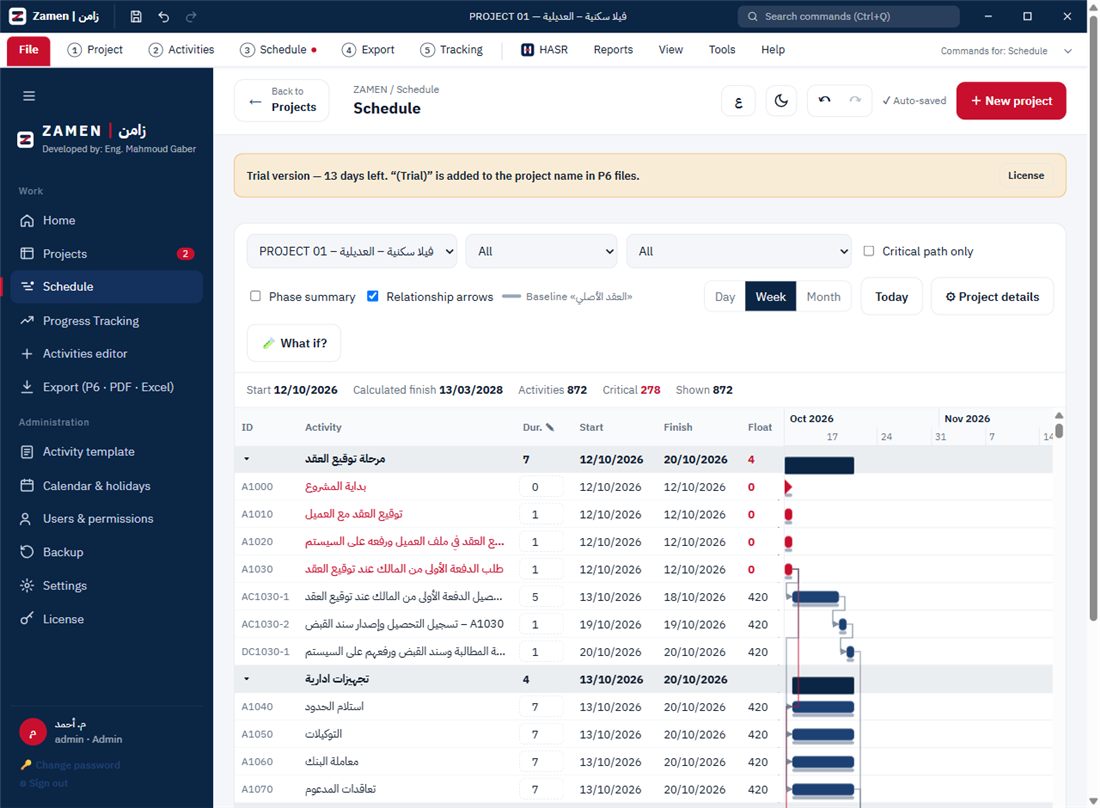
اللغة (عربي / English): زر «EN» أعلى الشاشة يحوّل البرنامج كله إلى الإنجليزي من الشمال لليمين (والـ Gantt والتقارير معه)، وزر «ع» يرجّعه للعربي. البرنامج يتذكر اختيارك، ولا تتغير بياناتك: أسماء الأنشطة والمراحل والمشاريع تبقى كما كتبتها، والحساب واحد في اللغتين.
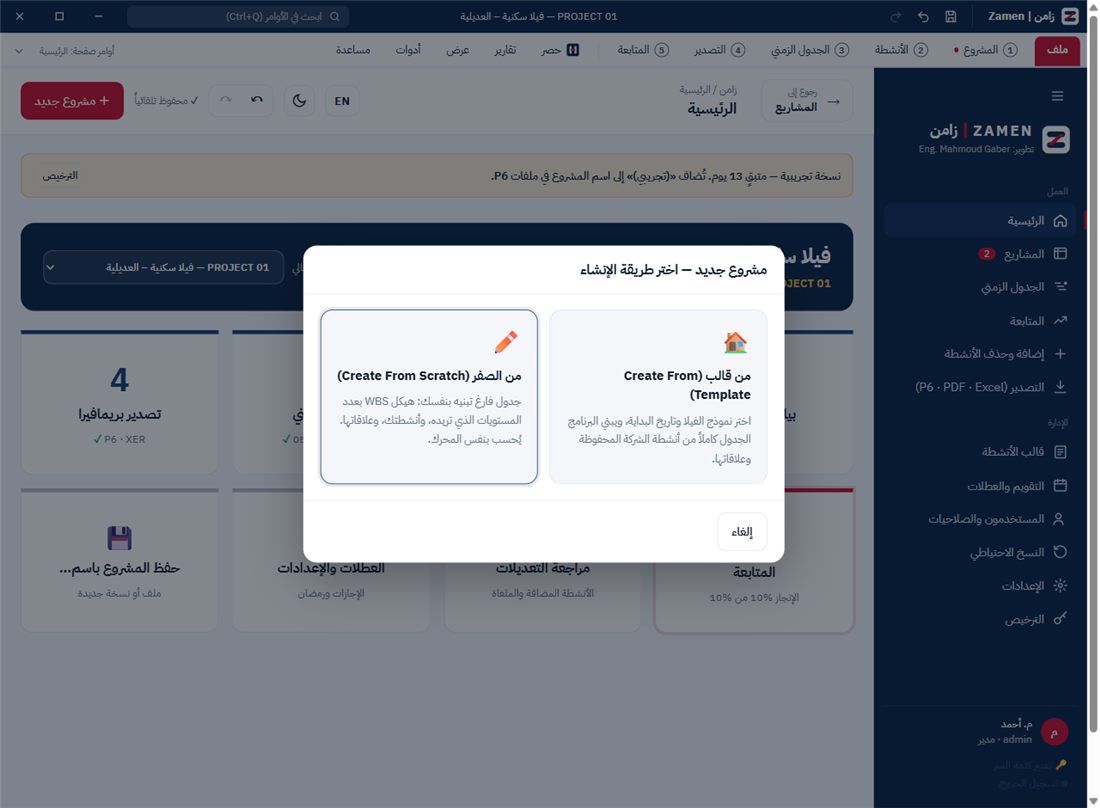
مشروع جديد: اضغط الزر الأحمر «+ مشروع جديد»، ثم اختر الطريقة:
- من قالب (Create From Template): جدول فيلا كامل من أنشطة الشركة المحفوظة — الشرح التالي.
- من الصفر (Create From Scratch): جدول فارغ تبنيه بنفسك لأي نوع مبنى — انظر القسم «4-ب. مشروع من الصفر».
بيانات المشروع من قالب — النافذة مقسومة إلى 3 أعمدة بجانب بعض: 1 القسيمة واسم المشروع، و2 المشروع والنموذج، و3 التواريخ:
| الحقل | ملاحظات |
|---|---|
| عنوان القسيمة | المنطقة (قائمة بـ 75 منطقة)، والضاحية، والقطعة، ورقم القسيمة، واسم الشركة / المقاول — اختياري |
| اسم المشروع | يتكوّن تلقائياً من العنوان أثناء الكتابة، مثل «فيلا سكنية – الشامية – قطعة 4 – قسيمة 120». إذا كتبت اسماً بنفسك يتوقف التلقائي، ولإرجاعه اضغط «↺ من العنوان» |
| رقم المشروع (Project ID) | يقترحه البرنامج. يجب ألا يتكرر مع أي مشروع موجود في P6 |
| العميل | اختياري |
| النموذج | واحد من 18 نموذجاً (قسيمة / أدوار / سرداب أو قبو / سطح) |
| مرحلة البداية | «من الأول» أو أي مرحلة (مثلاً «اعمال الشناج»). القائمة تتغير حسب السرداب، مثل Excel |
| حتى مرحلة | «حتى نهاية المشروع» أو آخر مرحلة تريدها. مثال: من «أعمال القواعد المسلحة» حتى «دور السطح» = جدول الهيكل الأسود فقط |
| تاريخ البداية (توقيع العقد) | — |
| النهاية التعاقدية | اختياري. إذا أدخلتها، يُحسب الـ Float على أساسها |
| تاريخ بداية القواعد | اختياري. إذا أدخلته دون تاريخ بداية، يحسب البرنامج البداية بالرجوع منه |
العنوان يظهر كذلك في قائمة المشاريع والتقارير المطبوعة.
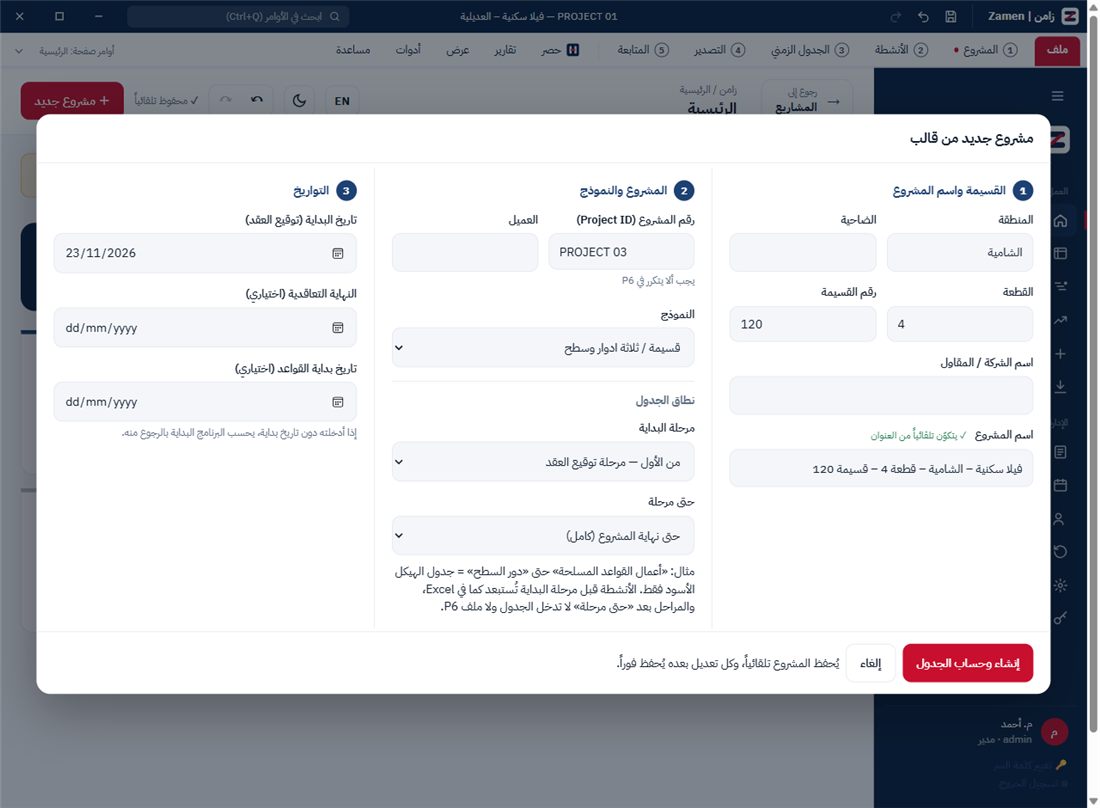
ثم اضغط «إنشاء وحساب الجدول». يُحسب الجدول فوراً، وتظهر رسالة فيها عدد الأنشطة وتاريخ النهاية.
الحفظ: لا يوجد زر «حفظ» لأنه لا يلزم: المشروع وكل تعديل عليه يُحفظ فوراً في قاعدة البيانات (العلامة «✔ محفوظ تلقائياً» أعلى الشاشة). يمكنك إغلاق البرنامج في أي وقت.
بيانات المشروع (تعديل / نسخة / حذف): في المشاريع اضغط «✎ تعديل / حذف» بجانب المشروع، أو في الجدول الزمني اضغط «⚙ بيانات المشروع»:
- تعديل الاسم والعميل وعنوان القسيمة. لو الاسم ما زال هو الاسم التلقائي، يتحدث وحده مع تعديل العنوان.
- تغيير التواريخ (البداية، والنهاية التعاقدية، وبداية القواعد)، ثم «حفظ وإعادة حساب الجدول». التعديلات على الأنشطة والمدد اليدوية والمتابعة تبقى كما هي.
- تغيير نطاق الجدول (مرحلة البداية / حتى مرحلة)، ثم «حفظ وإعادة حساب الجدول».
- 💾 حفظ نسخة باسم: مشروع جديد برقم جديد فيه كل شيء (الأنشطة والتعديلات والمدد اليدوية والمتابعة)، ويبقى الأصل كما هو.
- 🗑 حذف المشروع (المدير فقط): اضغط ثم «تأكيد حذف …؟». يختفي المشروع ويصبح رقمه متاحاً لمشروع جديد. خذ نسخة احتياطية قبل الحذف إن أردت إمكانية استرجاعه.
فتح مشروع: اضغط على أي مشروع في الرئيسية أو في المشاريع ليُفتح في الجدول الزمني.
تحديث الصفحة (F5 / Refresh): يعيدك إلى الشاشة والمشروع نفسيهما دون تسجيل خروج. تسجيل الخروج أو إغلاق البرنامج يتطلب الدخول من جديد.
↶ تراجع / ↷ إعادة: الزرّان أعلى الشاشة (بجانب «محفوظ تلقائياً») يتراجعان عن أي تعديل على المشروع الحالي أو يعيدانه: المدد، والسحب في الـ Gantt، والأنشطة والعلاقات، والمتابعة وأسباب التأخير، وتواريخ المشروع ونطاقه وتقويمه، وشجرة الـ WBS. مرّر الماوس على الزر لترى ما سيتم التراجع عنه، أو استخدم Ctrl+Z وCtrl+Y. يحتفظ البرنامج بآخر 30 تعديلاً لكل مشروع حتى إغلاقه. (تغيير تاريخ البيانات يوماً بيوم، وتعديلات التقويم والـ Baseline لها أزرارها الخاصة.)
الرجوع للشاشة السابقة: أعلى كل شاشة يظهر زر «→ رجوع إلى …» ومكتوب عليه اسم الشاشة التي كنت فيها، فتعود إليها بضغطة واحدة بدلاً من البحث في القائمة. الضغط عليه أكثر من مرة يرجعك خطوة خطوة في الشاشات التي فتحتها. ويعمل كذلك بالاختصار Alt + ← أو بزر الرجوع الجانبي في الماوس. أما كلمة «زامن» في أعلى الشاشة (قبل اسم الشاشة) فتعيدك إلى الرئيسية مباشرة.
4. الجدول الزمني
الشاشة: جدول الأنشطة على اليمين، ومخطط Gantt بجانبه، والزمن يسير من اليمين إلى الشمال.
- الأحمر = المسار الحرج، والشريط الفاتح = الـ Float.
- المعيّن ◆ = محطة.
- الخط الرأسي = تاريخ اليوم.
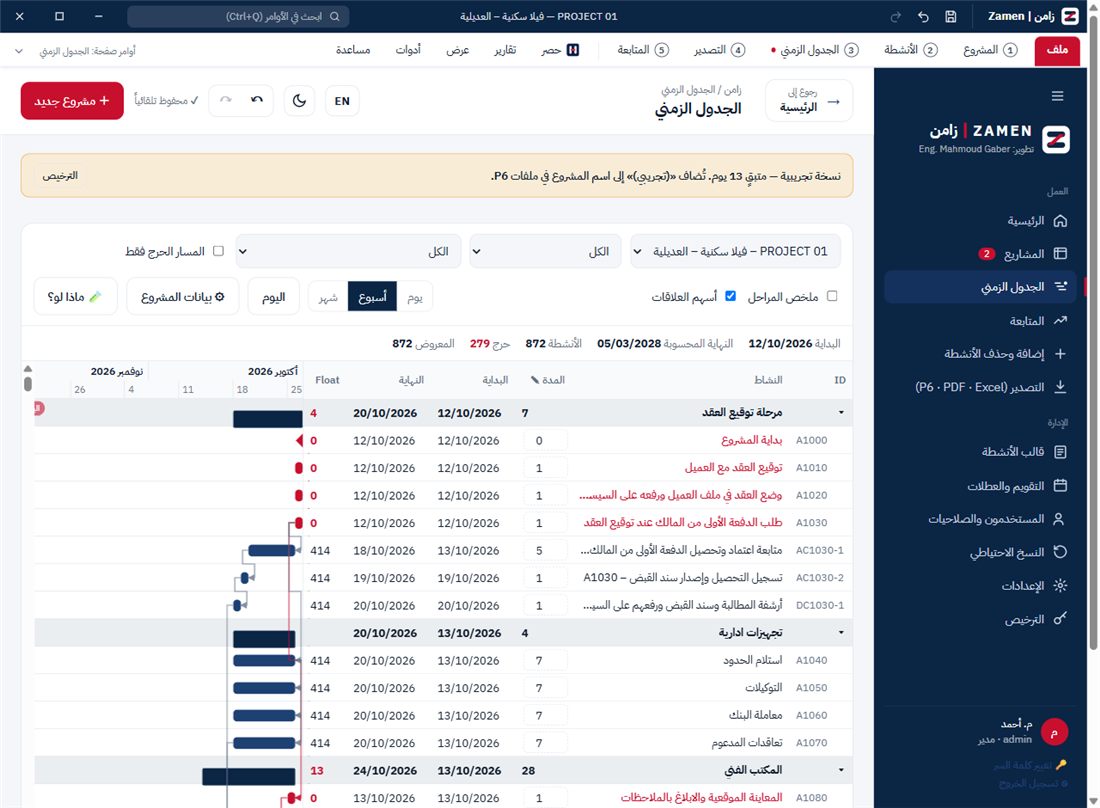
أدوات العرض:
- فلاتر: «الإدارة / المقاول»، و«المرحلة»، و«المسار الحرج فقط».
- «ملخص المراحل»: شريط واحد لكل مرحلة، وتستطيع فتح المرحلة أو طيّها.
- التكبير: «يوم» / «أسبوع» / «شهر»، وزر «اليوم» ينقلك إلى تاريخ اليوم.
- «أسهم العلاقات»: سهم من كل نشاط إلى النشاط الذي يليه حسب نوع العلاقة (FS من النهاية إلى البداية، SS من البداية إلى البداية، FF من النهاية إلى النهاية، SF من البداية إلى النهاية). السهم الأحمر بين نشاطين حرجين. قف بالمؤشر على السهم لترى النوع والـ Lag.
تعديل مدة نشاط (عمود «المدة ✎»):
- اكتب المدة الجديدة، فيُعاد حساب الجدول فوراً، وتظهر رسالة توضح كم يوماً تحركت نهاية المشروع.
- المدة المعدّلة تظهر بإطار أحمر، وهي لهذا المشروع فقط.
- إذا امسحت الخانة، تعود المدة إلى مدة القالب.
المستخدم بصلاحية «مشاهد» يرى الجدول فقط ولا يعدّل.
سيناريوهات «ماذا لو؟»
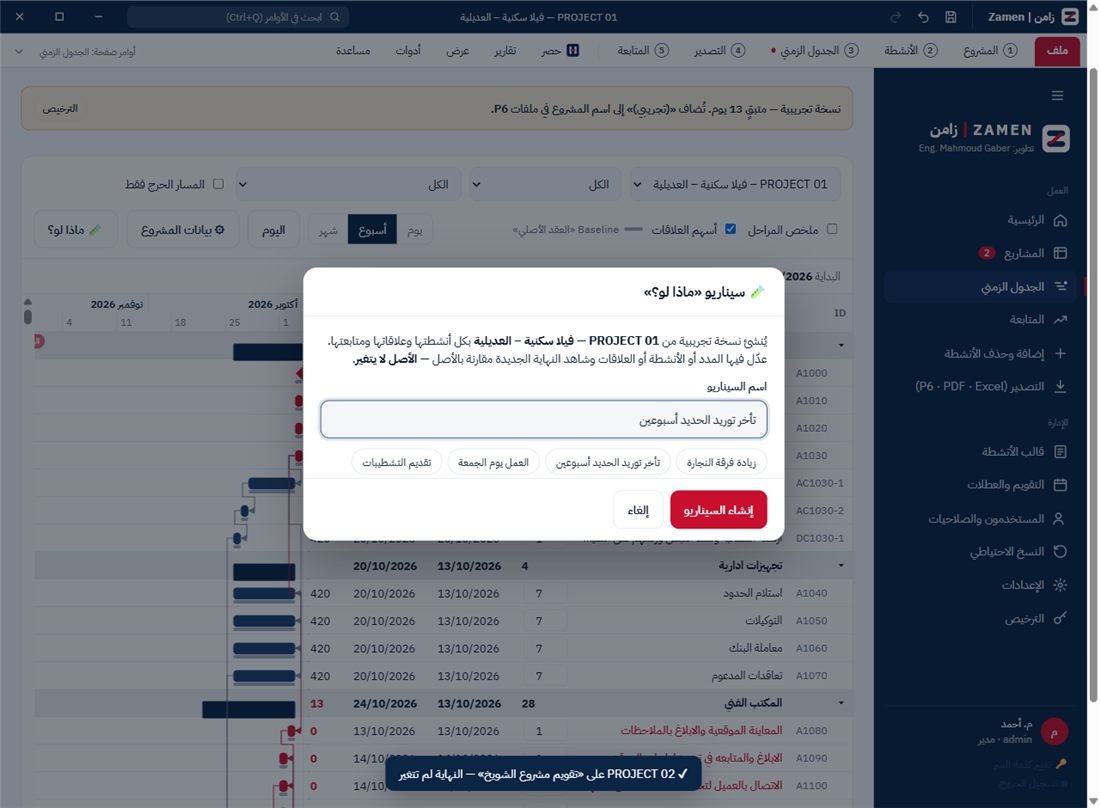
جرّب أي فكرة على نسخة تجريبية من المشروع وشاهد تاريخ النهاية الجديد — من غير ما الأصل يتغير.
- في الجدول الزمني اضغط «🧪 ماذا لو؟»، واكتب اسم السيناريو (مثل «زيادة فرقة النجارة» أو «تأخر توريد الحديد أسبوعين»)، ثم «إنشاء السيناريو».
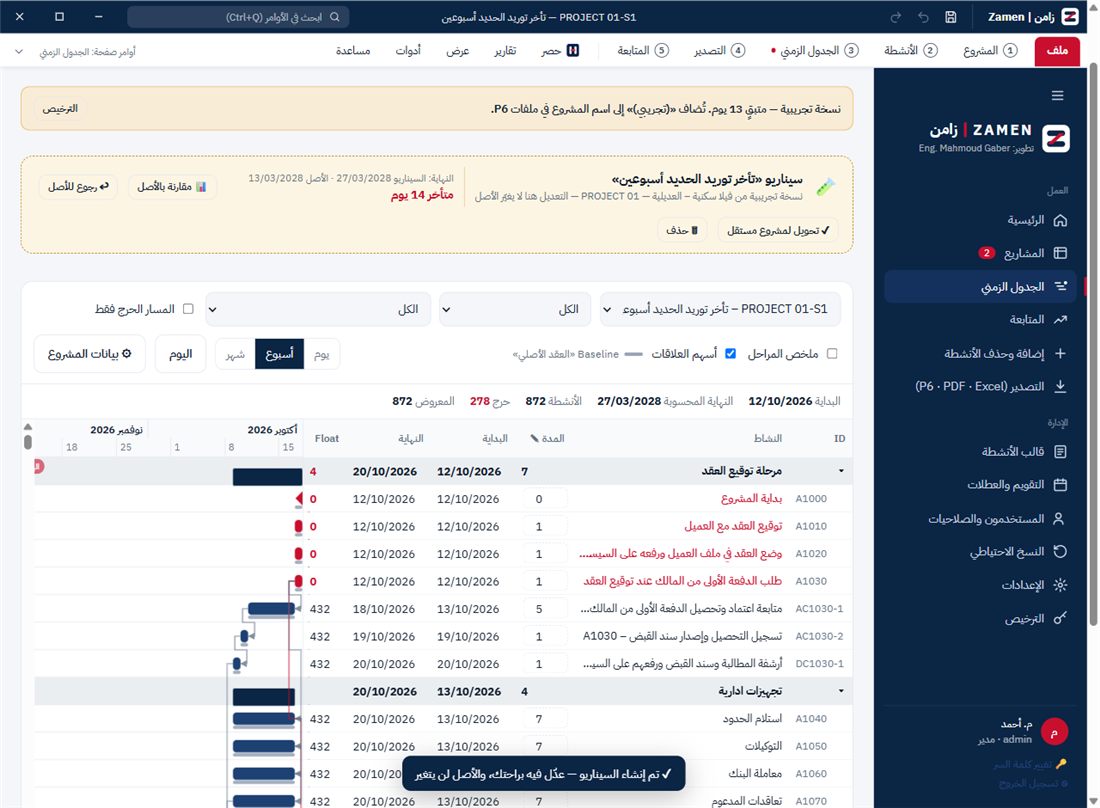
- يُنشأ مشروع تجريبي برقم مثل
PROJECT 01-S1فيه كل الأنشطة والعلاقات والمتابعة والـ Baseline، ويُفتح مباشرة. - عدّل فيه ما تريد: المدد من الجدول الزمني، أو الأنشطة والعلاقات من «إضافة وحذف الأنشطة».
- شريط السيناريو الأصفر أعلى الشاشة يذكّرك أنك داخل سيناريو، ويعرض نهاية السيناريو مقابل نهاية الأصل («متأخر 14 يوم» أو «أبكر 5 يوم») ويتحدّث مع كل تعديل.
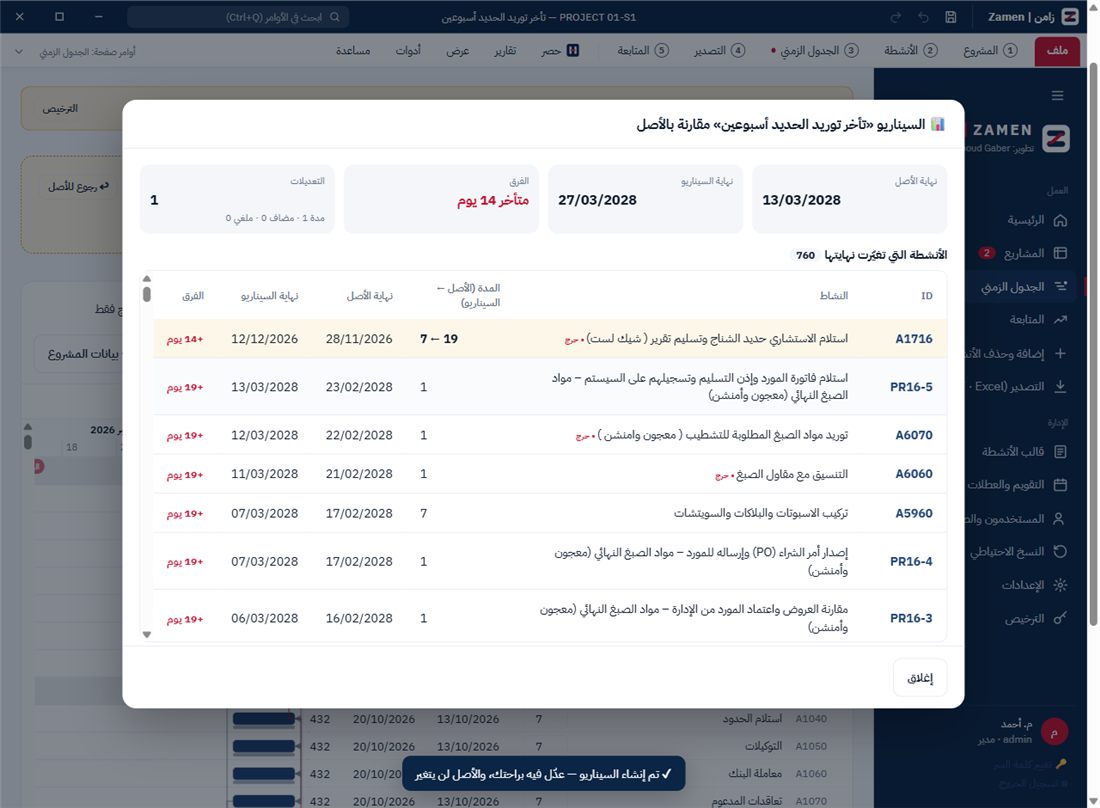
- «📊 مقارنة بالأصل»: النهايتان والفرق، وعدد التعديلات، وجدول بكل نشاط تغيّرت نهايته (النشاط المعدّل بالأصفر في أول القائمة).
- بعد التجربة: «↩ رجوع للأصل»، أو «✔ تحويل لمشروع مستقل» (يصبح مشروعاً عادياً ويُحسب من حد المشاريع في الترخيص)، أو «🗑 حذف» (المدير).
في شاشة المشاريع يظهر كل سيناريو تحت مشروعه الأصلي بعلامة «🧪 سيناريو». السيناريوهات لا تُحسب من حد المشاريع في الترخيص، وتُحذف مع حذف المشروع الأصلي.
سحب الشريط في الـ Gantt (مشروع القالب): اسحب أي شريط نشاط يميناً أو يساراً لتغيير نهايته؛ يحوّلها البرنامج إلى مدة بأيام العمل (بتقويم المشروع) ويحفظها مدة يدوية — مثل الكتابة في خانة المدة — ويعيد الحساب. البداية تبقى من العلاقات. وللتراجع: ↶ أو Ctrl+Z.
4-ب. مشروع من الصفر
لأي مشروع لا يناسبه قالب الفلل (مبنى إداري، مستودع، أعمال صيانة…). يُحسب بنفس محرك البرنامج وعلى نفس التقويم والعطلات، ولا يؤثر على القالب ولا على المشاريع الأخرى.
الإنشاء: «+ مشروع جديد» ← «من الصفر» ← الاسم، ورقم المشروع، والعميل (اختياري)، وتاريخ البداية، والنهاية التعاقدية (اختياري) ← «إنشاء المشروع». يُفتح المحرر مباشرة.
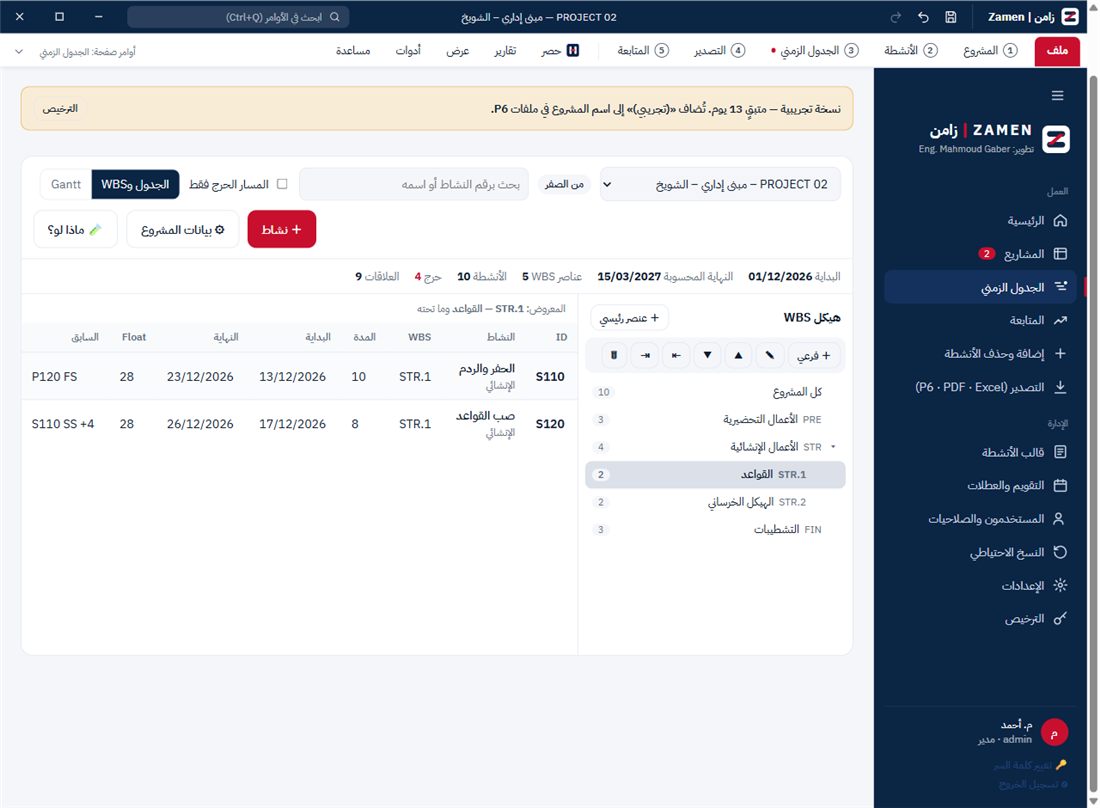
1. هيكل WBS (على اليمين):
- «+ عنصر رئيسي» لعنصر في المستوى الأول (مثلاً: الأعمال الإنشائية، التشطيبات، الكهرباء).
- اختر عنصراً ثم استخدم أدواته: «+ فرعي» (عنصر تحته، عدد المستويات بلا حد)، و«✎» لتعديل الاسم والكود، و«▲ ▼» للترتيب، و«⇤» لجعله فرعاً من العنصر الذي قبله، و«⇥» لرفعه مستوى، و«🗑» للحذف.
- الكود: يُكتب تلقائياً (1، 2، 3…) أو تكتبه أنت (مثلاً STR). الكود الكامل يُبنى من أكواد المستويات (مثل STR.1.2) كما في P6، ولا يتغير عند إعادة الترتيب.
- الحذف: تظهر رسالة بعدد العناصر الفرعية والأنشطة التي ستُحذف معه، والزر نفسه يكتب العدد («تأكيد حذف العنصر و5 نشاط»). لا يمكن التراجع عن الحذف.
- الضغط على عنصر يعرض أنشطته وأنشطة ما تحته فقط، و«كل المشروع» يعرض الكل.
2. الأنشطة («+ نشاط»):
| الحقل | ملاحظات |
|---|---|
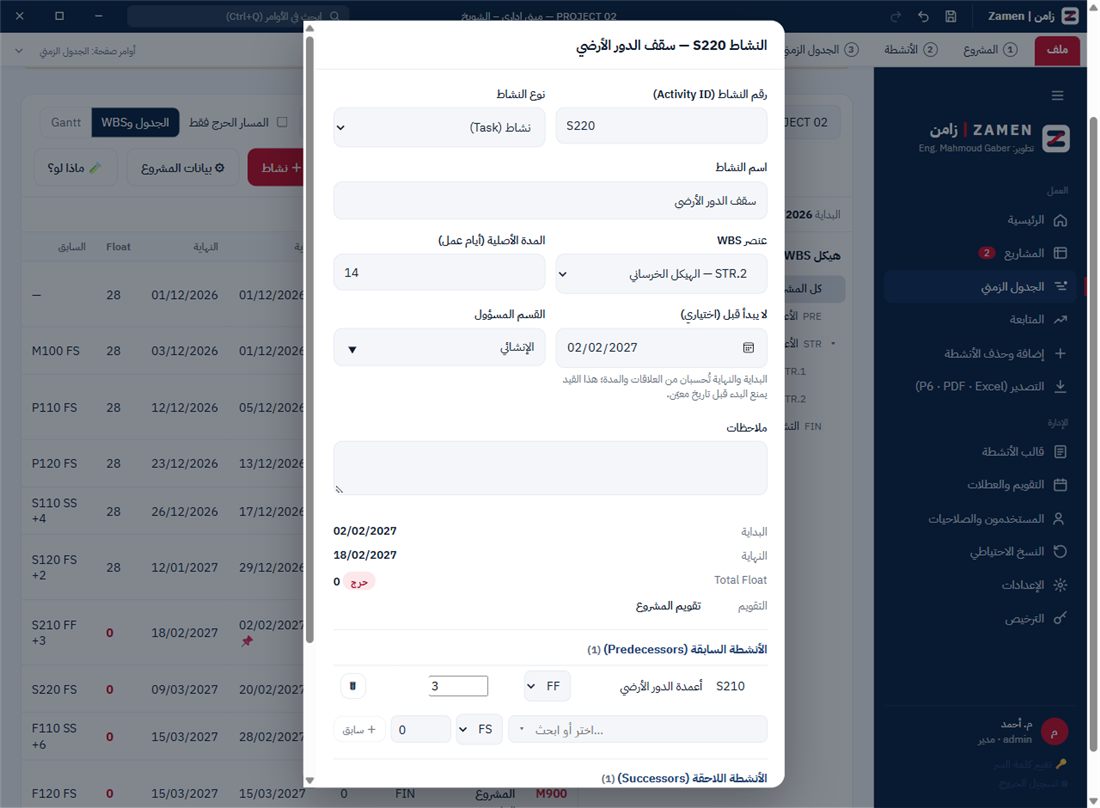
| رقم النشاط (Activity ID) | حروف وأرقام و - و _ ، لا يتكرر في المشروع. يمكن تغييره لاحقاً وتنتقل معه علاقاته |
| نوع النشاط | نشاط (Task)، أو معلم بداية (Start Milestone)، أو معلم نهاية (Finish Milestone). المعلم مدته صفر دائماً |
| اسم النشاط | — |
| عنصر WBS | أي عنصر في أي مستوى |
| المدة الأصلية | بأيام العمل (من 0 إلى 3650) |
| لا يبدأ قبل | اختياري: يمنع النشاط من البدء قبل هذا التاريخ (Start On or After في P6) |
| القسم المسؤول | اختياري |
| ملاحظات | اختياري |
- البداية والنهاية تُحسبان تلقائياً من العلاقات والمدة وتقويم المشروع، وتظهر في النافذة مع الـ Total Float وعلامة «حرج».
- بعد إضافة النشاط تبقى النافذة مفتوحة لإضافة علاقاته.
3. العلاقات (داخل نافذة النشاط):
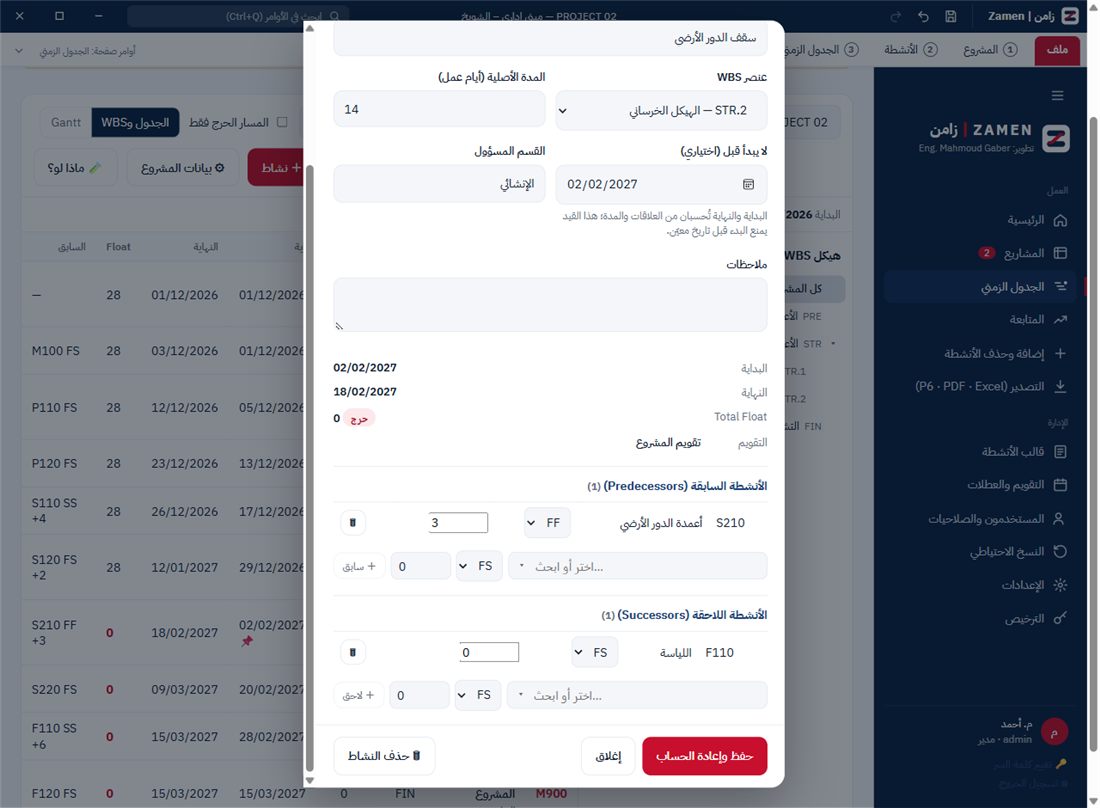
- «الأنشطة السابقة» و«الأنشطة اللاحقة»: اختر النشاط، والنوع (FS / SS / FF / SF)، والـ Lag بالأيام (القيمة السالبة = Lead)، ثم «+ سابق» أو «+ لاحق».
- للنشاط الواحد علاقات كثيرة. غيّر النوع أو الـ Lag في السطر نفسه، أو احذف بـ «🗑».
- البرنامج يرفض الحلقة المغلقة (أن يصبح النشاط سابقاً لنفسه عبر أنشطة أخرى).
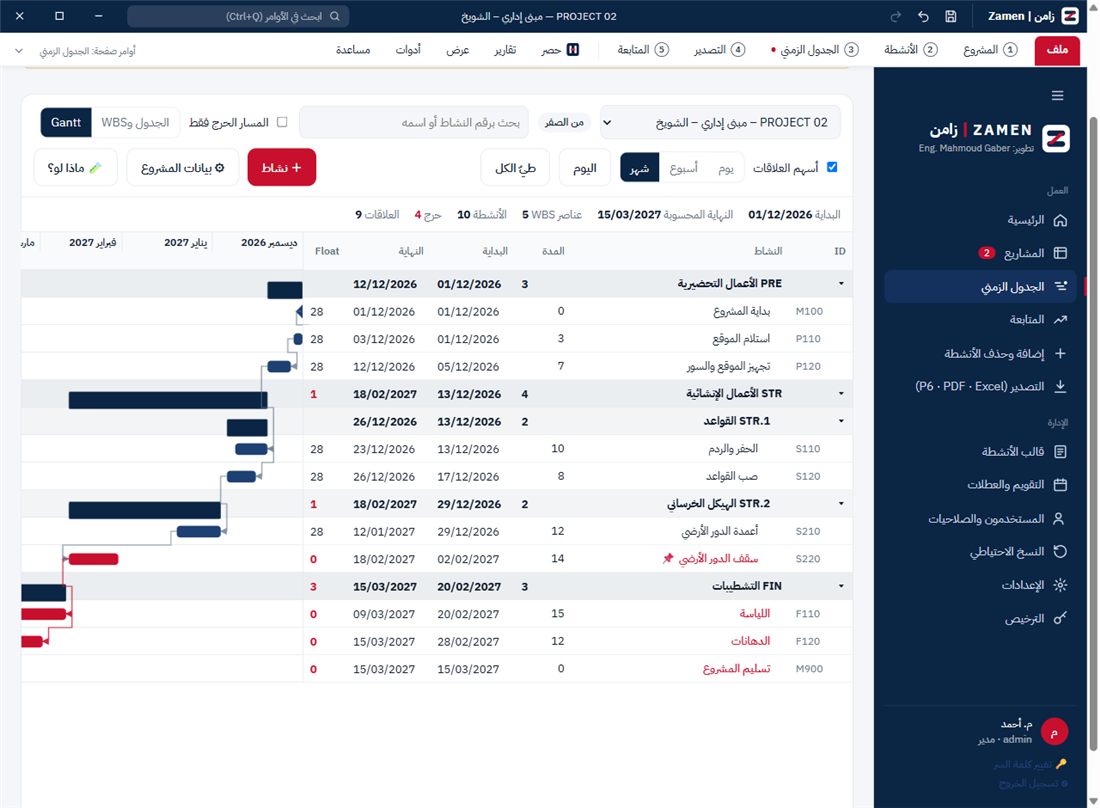
4. عرض Gantt (الزر «Gantt» أعلى المحرر):
- الـ WBS بمستوياته، وكل عنصر له شريط ملخص. اضغط العنصر لطيّه أو فتحه، أو «طيّ الكل / فتح الكل».
- المسار الحرج بالأحمر، و«أسهم العلاقات»، والتكبير، وزر «اليوم».
- اسحب الشريط لتحريك النشاط: يُضاف قيد «لا يبدأ قبل» بالتاريخ الجديد (إذا كانت العلاقات أو الإجازة تمنع البدء فيه، تخبرك الرسالة بتاريخ البدء الفعلي). اسحبه إلى ما قبل بداية المشروع لإزالة القيد.
- اسحب الطرف الأيسر للشريط (طرف النهاية) لتغيير المدة؛ تُحسب بأيام العمل فقط.
- اضغط على نشاط لفتح نافذته.
5. التراجع: «↶ تراجع» أعلى المحرر أو Ctrl+Z يعيد آخر تعديل على نشاط (سحب في Gantt أو حفظ من النافذة)، حتى 50 خطوة.
6. باقي الشاشات: المتابعة، والتصدير (P6 وPDF وExcel)، و«بيانات المشروع» (الاسم والتواريخ والحذف)، و«💾 حفظ المشروع كملف»، و«حفظ نسخة باسم»، والنسخ الاحتياطي — كلها تعمل للمشروع من الصفر كما في مشاريع القالب. في التقارير وExcel تظهر عناصر الـ WBS مكان المراحل. أما شاشة «إضافة وحذف الأنشطة» فهي خاصة بمشاريع القالب (التعديل هنا من المحرر نفسه).
5. إضافة وحذف الأنشطة (محرر الأنشطة)
كل التعديلات هنا على المشروع الحالي فقط، ولا تؤثر على القالب ولا على المشاريع الأخرى. طريقة العمل مثل بريمافيرا لكن أبسط: اختر النشاط من الجدول، ثم اعمل عليه.
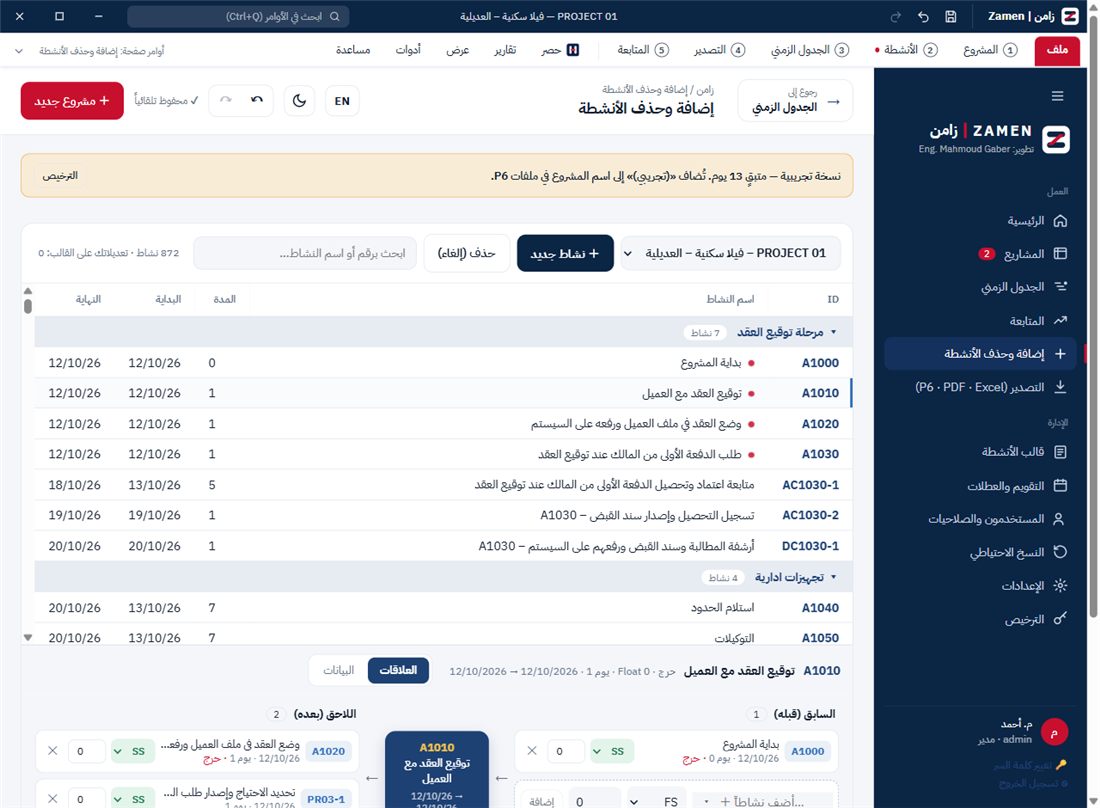
- جدول الأنشطة مجمّع بالمرحلة: اضغط على شريط المرحلة لطيّها أو فتحها. الأنشطة الحرجة بالأحمر، والنشاط الذي أضفته عليه علامة «جديد».
- البحث: اكتب رقم النشاط أو جزءاً من اسمه في خانة البحث أعلى الجدول.
- اختيار نشاط: اضغط على السطر (أو تنقّل بالأسهم ↑↓). تظهر لوحته في الأسفل.
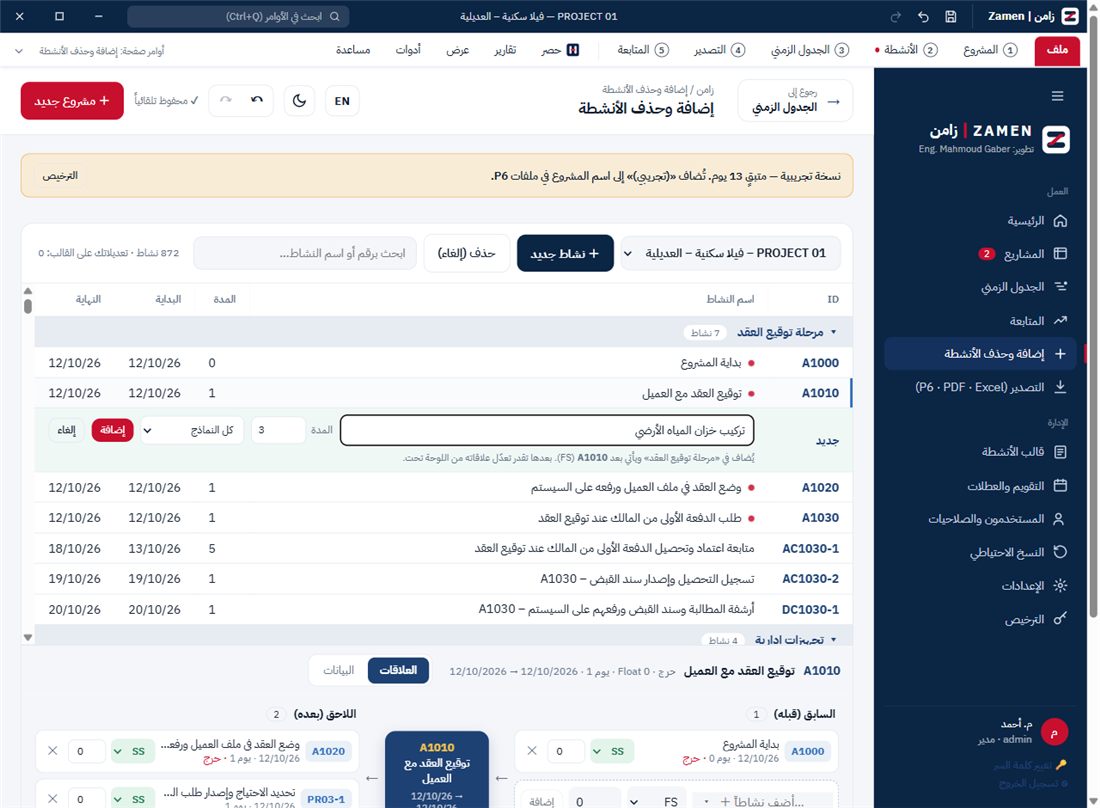
- «+ نشاط جديد»: يظهر سطر جديد تحت النشاط المختار مباشرةً في نفس المرحلة. اكتب الاسم والمدة (واختر النماذج إن لزم)، ثم Enter أو «إضافة». يُربط تلقائياً بعد النشاط المختار (FS)، ويأخذ رقماً من الخانات الفارغة في القالب (N001…)، ويُعاد حساب الجدول.
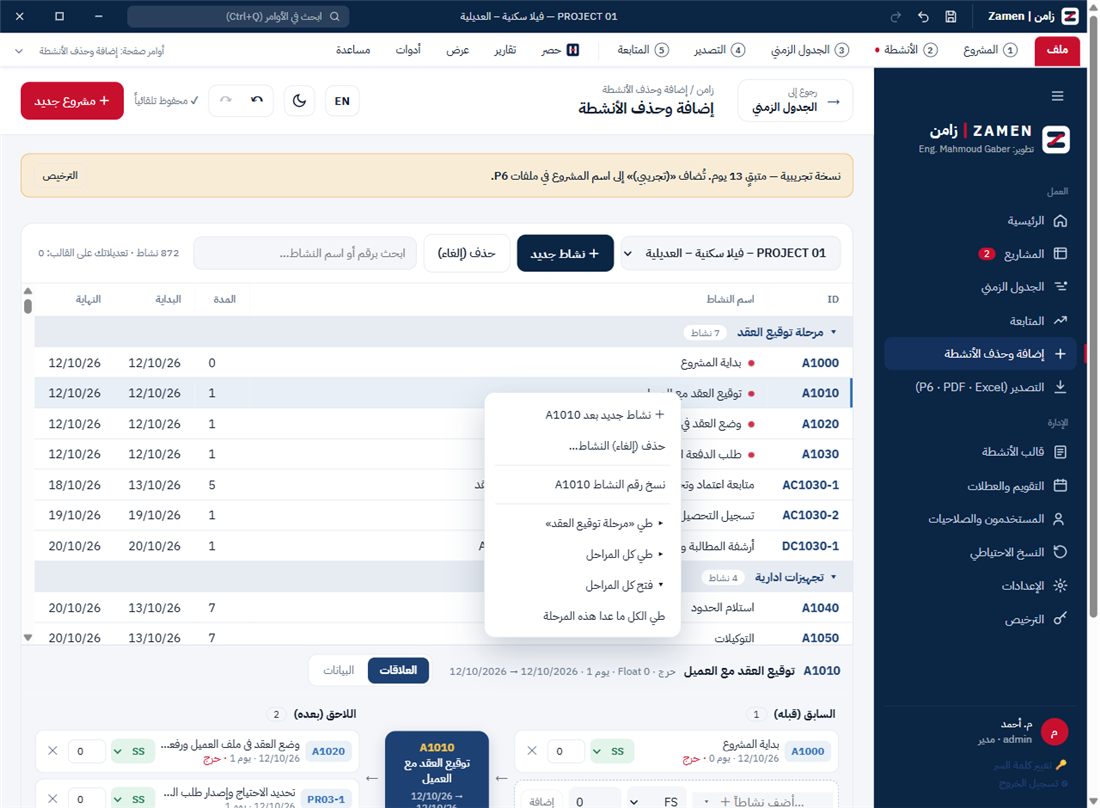
- كلك يمين على أي نشاط أو مرحلة: قائمة فيها «+ نشاط جديد بعده»، و«حذف (إلغاء)»، و«نسخ رقم النشاط»، وطي أو فتح هذه المرحلة، وطي كل المراحل / فتح كل المراحل، و«طي الكل ما عدا هذه المرحلة».
- «حذف (إلغاء)»: لنشاط من القالب يُلغى ويُربط ما قبله بما بعده تلقائياً، ويمكن استرجاعه من السجل. النشاط الذي أضفته أنت يُحذف نهائياً. الزر يطلب ضغطة تأكيد ثانية.
لوحة النشاط المختار (تبويبان):
- العلاقات: تُعرض كمسار: السابق (قبله) ← النشاط المختار (في الوسط) ← اللاحق (بعده)، كما يحسبها البرنامج فعلاً. كل علاقة في بطاقة فيها رقم النشاط واسمه وبدايته ومدته، ونوعها بلون مختلف (FS أزرق، SS أخضر، FF أصفر، SF بنفسجي — مرّر الماوس على النوع لشرحه)، والـ Lag بالأيام. غيّر النوع (FS/SS/FF/SF) أو الـ Lag مباشرةً (السالب = Lead)، أو احذف العلاقة بـ ✕، أو أضف علاقة من خانة «+ إضافة». الضغط على رقم أي نشاط في القائمة ينقلك إليه. العلاقة التي تُنشئ دائرة مغلقة تُرفض.
- البيانات: الاسم، والإدارة / المقاول، والمدة، ثم «حفظ وإعادة الحساب».
اختيار نشاط من القائمة (زي بريمافيرا): خانة «+ إضافة» في العلاقات، وعلاقات المشروع من الصفر:
- اضغط على الخانة: تظهر كل الأنشطة في جدول (ID، الاسم، البداية) مجمّعة بالمرحلة، ويمكنك طيّ أي مرحلة.
- اكتب جزءاً من الاسم أو الرقم (مثل «خرسانة» أو «A13»): تتصفّى القائمة فوراً ويظهر عدد النتائج.
- اختر بالماوس، أو بالأسهم ↑↓ ثم Enter. وEsc يغلق القائمة.
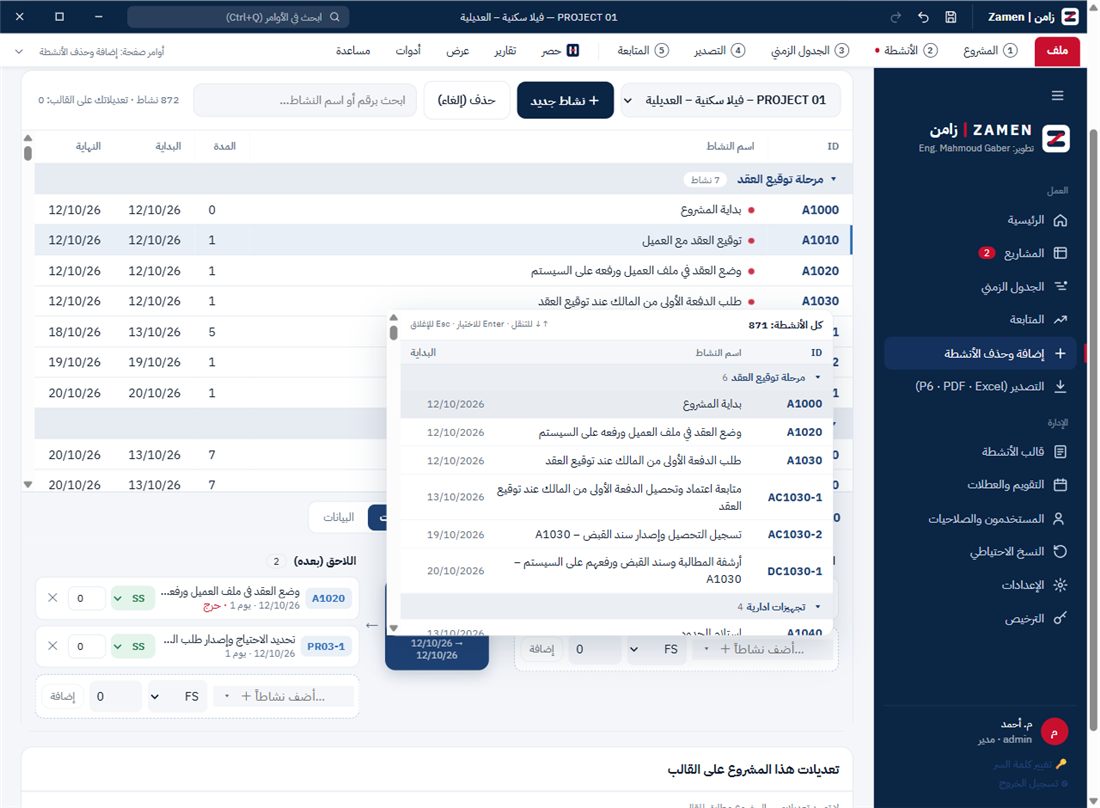
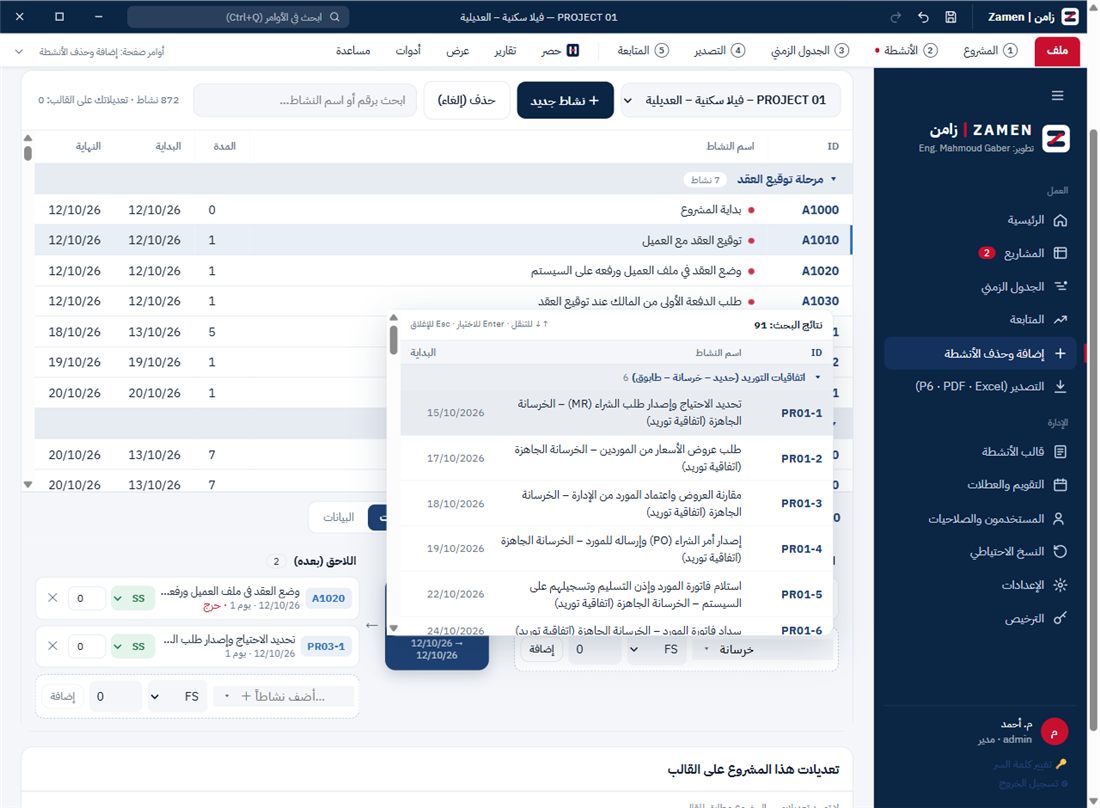
سجل التعديلات: جدول «تعديلات هذا المشروع على القالب» يعرض كل ما غيّرته، وبجانب كل سطر زر للتراجع:
- نشاط جديد ← «🗑 حذف»: اضغط مرة ثم «تأكيد الحذف؟». يُحذف النشاط وعلاقاته وبيانات متابعته.
- علاقة مضافة ← «🗑 حذف»، وعلاقة معدّلة أو محذوفة ← «↶ تراجع»: ترجع العلاقة كما في القالب.
- نشاط ملغي ← «استرجاع»، ونشاط معدّل ← «استعادة الأصل».
ترقيم الأنشطة (اختياري): من الريبون «ترقيم الأنشطة» تدّي الأنشطة أرقام متسلسلة بترتيب الجدول (المرحلة ثم البداية)، مثلاً A1000 وA1010 وA1020…
- تختار البادئة وأول رقم والزيادة، وتشوف معاينة قبل ما تأكد.
- الأنشطة الإدارية (المستخلص والمتابعة والأرشفة) بتاخد رقم نشاطها الأساسي الجديد، مثلاً CP1640-1 تبقى CP1230-1.
- الأرقام الجديدة بتظهر في الشاشات والتقارير وملفات Excel وبريمافيرا وMS Project. الرقم الأصلي بيفضل جوه البرنامج: العلاقات والمتابعة والـ Baseline والحساب ما بيتغيرش فيهم حاجة. لو وقفت بالماوس على الرقم، بيظهرلك الأصلي.
- «رجوع للأرقام الأصلية» في نفس النافذة بيرجّع كل حاجة زي القالب.
- ⚠ لو بعت ملف بريمافيرا للاستشاري قبل كده، الملف الجديد هيدخل عنده بأرقام جديدة. الأفضل ترقّم قبل أول تسليم.
6. المتابعة
💬 اسأل زامن
زرار «💬 اسأل زامن» فوق في كل الشاشات، جنب «+ مشروع جديد». بيفتح محادثة تسأل فيها عن مشاريعك بالعربي، زي:
- «إيه المتأخر عندي ومين السبب؟»
- «إمتى هنصب سقف الدور الأول؟»
- «فاضل كام فلوس عند المالك والدفعة الجاية إمتى؟»
- «إزاي ألحق التأخير في فيلا مشاري؟»
- «إيه آخر حاجة جت من الموقع؟»
زامن بيستخدم Claude علشان يفهم السؤال، وبيدوّر في بياناتك الحقيقية: حالة المشروع، والأنشطة، والفلوس، وتحديثات الموقع، وحلول التأخير. وتحت كل إجابة مكتوب «من: …» يعني جاب المعلومة منين.
بيقرا بس، وما بيعدّلش أي حاجة. لو ما ذكرتش مشروع، بيجاوب عن المشروع المفتوح.
- أول مرة بيطلب مفتاح Claude API (من console.anthropic.com). المفتاح بيتحفظ مشفّر على الجهاز ده بس، ونفس المفتاح بتاع «🤖 من PDF / صور».
- التكلفة: كل سؤال ليه تكلفة بسيطة على حساب Claude بتاعك.
- «محادثة جديدة» بيبدأ من الأول، والمحادثة بتفضل طول ما البرنامج مفتوح.
«النهارده» — شغل الأسبوع لكل المشاريع
أول شاشة بتفتح مع البرنامج. بتجاوب على سؤال واحد: «أعمل إيه الأسبوع ده؟»
- جملة فوق بتقولك الخلاصة: «عندك 6 حاجات محتاجة منك الأسبوع ده» (ولو فيه متأخر بتقولك عدده)، أو «✓ كله تمام».
- كارت لكل مشروع: نسبة المنجز، و«✓ ماشي حسب الخطة» أو «⚠ متأخر عن الخطة». لو المتابعة ما اتحدّثتش من أكتر من أسبوع، بيقولك «المتابعة قديمة». اضغط على الكارت يفتح المشروع.
- «محتاج منك»: قائمة واحدة مترتبة بالأهم:
- المتأخر الأول، بعلامة ⏰.
- بعده حسب اليوم: ▶ يبدأ، ✓ لازم يخلص، 🔍 استلامات الاستشاري، 📦 اطلب مواد، 💰 دفعات.
- الاستلامات والمواد والدفعات بتظهر قبلها بأسبوعين علشان تلحق تجهّز.
- أول 8 بس، و«عرض الباقي» للباقي.
اضغط على أي سطر، وهيفتح في «المتابعة» ونافذته مفتوحة علشان تحدّثه على طول.
فوق على الشمال:
- «الأسبوع ده» و«الأسبوع الجاي». ولو عاوز أسبوع تاني، اضغط علامة التقويم الصغيرة جنبهم.
- «📱 الموبايل»: لربط موبايلات المهندسين. التحديثات اللي بتوصل من الموقع بتظهر سطر صغير تحت، اضغطه علشان تشوفها.
✅ الاستلامات والجودة
من نافذة أي نشاط شغل (حدادة، نجارة، صب، مباني، لياسة، عزل، صحي، كهرباء، سيراميك، تكييف) هتلاقي شريط «✅ استلام الجودة» ← «ابدأ الاستلام».
- البرنامج بيعرف نوع الفحص من اسم النشاط وبيحط قائمة الفحص بتاعته. مثلاً الحدادة: الأقطار والعدد، والمسافات، والبسكوت، والوصلات، والتربيط، ونضافة الحديد، والأشاير.
- كل بند تختار فيه ✓ أو ✗ أو «لا ينطبق» مع ملاحظة، وتقدر تضيف بنود زيادة.
- صور: «📷 صور» تختار من الكمبيوتر، والصور بتتصغّر وتتحفظ.
- المهندس المسؤول (فاضي = اسمك)، ومهندس الاستشاري لو حضر، وملاحظات.
- «✔ مقبول واعتماد»: ما ينفعش غير لما كل البنود تتفحص ومفيش ✗. بيتختم باسمك والوقت.
- «✗ مرفوض» أو «حفظ مسودة».
- «🖨 نموذج الاستلام»: نموذج مطبوع بالبنود والنتايج والصور وأماكن توقيع المهندس والاستشاري.
تبويب «✅ الجودة» في المتابعة:
- عدد المقبول والمرفوض والمفتوح.
- «🔍 شغال ومحتاج استلام» و«⚠ خلص من غير استلام مقبول».
- كل الاستلامات.
- اختيار «النشاط ما يتقفلش غير لما الاستلام يتقبل»: لو شغّلته، أي نشاط ليه فحص ما ينفعش يتسجل إنه خلص (من البرنامج أو من الموبايل) غير بعد استلام مقبول.
👷 الفرق على كل المشاريع
من القائمة دوس «الفرق»، وهتلاقي جدول:
- الصفوف: كل مقاول باطن أو فرقة.
- الأعمدة: الأسابيع الجاية.
- الخانة: فيها كود المشاريع اللي الفرقة دي هتشتغل فيها الأسبوع ده.
طريقتين للعرض:
- «حسب المقاول»: المنفّذ في القالب، زي مقاول الهيكل الأسود ومقاول المباني والصحي والكهرباء.
- «حسب الفرقة»: اسم النشاط من غير الدور، زي نجارة الأعمدة وصب الأسقف.
التعارض:
- الطاقة = الفرقة دي بتقدر تشتغل في كام مشروع مع بعض، والافتراضي 1. اكتب الرقم الصح قدام كل مقاول (مقاول الأسود مثلاً ممكن يبقى عنده 3 فرق). الرقم بيتحفظ لكل الشركة.
- الخانة الحمرا = الفرقة مطلوبة في مشاريع أكتر من طاقتها في نفس الأيام.
- دوس على الخانة تشوف الأنشطة بتواريخها والـ Float بتاع كل واحد، ومعاها اقتراح: النشاط اللي عنده Float أكبر يتأجل من غير ما مشروعه يتأخر. ولو كله حرج، محتاج فرقة زيادة أو قرار.
- دوس على أي نشاط، وهيفتح في المتابعة.
«من غير الشركة» بيخفي أنشطة الإدارة والإشراف. وفي «النهارده» بيظهر تنبيه لو فيه تعارض فرق في الأسبوعين الجايين.
📱 تحديث المتابعة من الموبايل (واي فاي المكتب)
المهندس يسجّل من الموقع على موبايله: نسبة الإنجاز، و«بدأ النهارده» و«خلص النهارده»، وملاحظة، وصور. التحديثات بتدخل زامن لوحدها لما يرجع على واي فاي المكتب.
الربط (مرة واحدة لكل موبايل):
- من «النهارده» دوس «📱 الموبايل».
- اكتب اسم الموبايل (مثلاً «موبايل م. أحمد») ودوس «ربط». هيظهرلك QR.
- الموبايل والكمبيوتر لازم يكونوا على نفس واي فاي المكتب. امسح الـ QR بكاميرا الموبايل، والصفحة هتفتح. ضيفها على الشاشة الرئيسية للموبايل.
- أول مرة، ويندوز ممكن يسأل «السماح بالوصول» (جدار الحماية). اختار «الشبكات الخاصة» ودوس «سماح».
كل يوم:
- الصبح في المكتب افتح الصفحة على الموبايل (بتنزّل الأنشطة)، وسيبها مفتوحة.
- في الموقع اختار النشاط وسجّل. كل تحديث بيتحفظ على الموبايل فوراً حتى من غير نت، وفوق بيظهر «X مستني المزامنة».
- لما ترجع على واي فاي المكتب، وزامن مفتوح على الكمبيوتر، التحديثات بتتبعت لوحدها (أو دوس «مزامنة»). في زامن هيظهر «📱 وصل X تحديث من الموقع».
في زامن:
- قسم «من الموقع» في «النهارده» فيه كل التحديثات بالملاحظات والصور. دوس على الصورة تكبر.
- زرار «رجوع» بيرجّع المتابعة زي ما كانت قبل التحديث (الأحدث الأول).
- من نفس نافذة «📱 الموبايل» تقدر توقف السيرفر، أو تلغي ربط موبايل اتسرق أو اتغير.
ملحوظة: الصفحة بتشتغل من غير نت طول ما هي مفتوحة على الموبايل. لو اتقفلت خالص، افتحها تاني وانت في المكتب. التحديثات اللي اتسجلت ما بتضيعش.
🤖 تطبيق أندرويد «زامن للموقع» (أحسن من الصفحة)
نفس الصفحة بالظبط، بس جوه تطبيق على الموبايل:
- بيفتح في الموقع من غير نت حتى لو اتقفل خالص، ومش لازم تفتحه في المكتب الأول.
- الربط بالكاميرا جوه التطبيق.
- الصور بزرار «📷 صوّر» من الكاميرا على طول، أو «🖼 من المعرض».
- التحديثات المستنية بتتبعت لوحدها أول ما تفتح التطبيق وإنت على واي فاي المكتب.
التنزيل (مرة واحدة):
- ابعت ملف Zamen-Site.apk للموبايل (واتساب لنفسك، أو كابل USB، أو Google Drive).
- افتح الملف من الموبايل. أندرويد هيقول إن التنزيل من المصدر ده مش مسموح، فدوس «الإعدادات» وفعّل «السماح من هذا المصدر» وارجع دوس «تثبيت».
- لو ظهرت رسالة من Google Play Protect، دوس «تثبيت على أي حال». ده طبيعي لأي تطبيق مش من المتجر.
- افتح «زامن للموقع» ودوس «📷 امسح الـ QR» وامسح الـ QR من «📱 الموبايل» في زامن (وإنت على واي فاي المكتب). أول مرة هيطلب إذن الكاميرا، دوس «سماح».
لو الكاميرا مش متاحة، تقدر تلصق رابط الربط اللي تحت الـ QR في الخانة ودوس «ربط». لربط التطبيق بجهاز زامن تاني، دوس «ربط بجهاز زامن تاني» تحت القايمة.
التطبيق محتاج أندرويد 8 أو أحدث. الصفحة القديمة (من غير تطبيق) لسه شغالة لأي موبايل تاني، والاتنين ممكن يشتغلوا مع بعض.
💰 الفلوس مع الجدول
من «المتابعة» افتح تبويب «💰 الفلوس».
- أول مرة: دوس «اقتراح الدفعات من الجدول». البرنامج بيجيب الدفعات من أنشطة «طلب الدفعة» في الجدول:
- 📥 المالك: الدفعة الأولى عند التعاقد، وبعد المخططات، وبعد الرقاب، وبعد كل سقف وكل دور مباني…
- 📤 مقاولين الباطن: الأسود، والمباني، والصحي، والكهرباء…
كل دفعة مربوطة بالنشاط اللي بعده بتستحق (التحصيل أو الصرف)، والنسب متوزّعة بالتساوي.
- اكتب قيمة كل عقد، وعدّل نسب الدفعات زي العقد الحقيقي (مجموع كل طرف لازم يبقى 100%). تقدر تغيّر النشاط المربوط، أو تضيف وتمسح دفعات أو مقاولين. وبعدين «حفظ».
- لما دفعة تتحصّل أو تتصرف، دوس «✓ اتحصّلت» أو «✓ اتصرفت» (التاريخ والمبلغ بيتكتبوا لوحدهم وتقدر تعدّلهم)، وبعدين «حفظ».
اللي بتشوفه:
- عقد المالك واللي اتحصّل والمستحق، وعقود المقاولين واللي اتصرف، والصافي لحد دلوقتي، والربح المتوقع.
- منحنى الفلوس شهر بشهر: الداخل المتوقع (أخضر)، والخارج (أحمر)، والصافي التراكمي المتوقع والفعلي، والخط الأحمر المتقطع = تاريخ البيانات.
- كل دفعة حالتها: جاية، أو مستحقة (النشاط بتاعها خلص)، أو متأخرة (مستحقة من أكتر من أسبوعين)، أو ✔ اتدفعت.
- الاستحقاق ماشي مع الجدول: لو النشاط اتأخر، الدفعة بتتأخر معاه لوحدها.
- في «النهارده»، قسم «💰 دفعات ومستخلصات» بيوريك الدفعات اللي جاية خلال أسبوعين بمبالغها (📥 داخل / 📤 خارج).
⚖ تحليل التأخير والمطالبات
من «المتابعة» دوس «⚖ تحليل التأخير». البرنامج بيستخدم أسباب التأخير اللي بتسجلها على الأنشطة من نافذة النشاط (المالك، المقاول، التوريد، البلدية والجهات، الاستشاري، الطقس، أخرى)، وبيطلّع:
- التأخير الحرج: عدد الأيام اللي كان فيها نشاط على المسار الحرج متأخر. ده بس اللي بيأثر على تسليم المشروع.
- مدة إضافية مستحقة (EOT): الأيام اللي سببها المالك أو الاستشاري أو البلدية والجهات أو الطقس.
- منها ليه تعويض: المالك والاستشاري، من غير الأيام المتزامنة.
- أيام متزامنة: أيام فيها تأخير مستحق وتأخير على المقاول في نفس الوقت. بتتحسب مدة من غير تعويض.
- مسؤولية المقاول: المقاول والتوريد لوحدهم.
- محتاج مراجعة: «أخرى» أو من غير سبب.
وكمان:
- تنبيه بالأنشطة الحرجة المتأخرة اللي ما اتحددلهاش سبب. دوس على أي واحد، والنافذة بتاعته تفتح علشان تحدد السبب.
- خط زمني لفترات التأخير حسب السبب.
- جدول الأيام حسب السبب.
- سجل التأخير بالملاحظات: ده الدليل.
🖨 تقرير المطالبة (PDF): تقرير مطبوع فيه الملخص، والخط الزمني، والجدول، وسجل التأخير الحرج، والطريقة اللي اتحسب بيها، وأماكن للإعداد والمراجعة والاعتماد.
كل يوم بيتحسب مرة واحدة حتى لو فيه كذا نشاط متأخر في نفس اليوم. التحليل ده مساعد، ويتراجع مع الاستشاري أو المستشار القانوني قبل تقديم أي مطالبة. وعلشان يبقى دقيق: سجّل سبب التأخير وملاحظة على كل نشاط متأخر أول بأول.
🚑 إزاي ألحق التأخير؟
من «المتابعة» دوس «🚑 إزاي ألحق التأخير؟» (لمشاريع القالب).
البرنامج بيجرّب عشرات الحلول على نسخة من المشروع في الذاكرة، والمشروع نفسه ما بيتلمسش. وبيقولك كل حل بيوفّر كام يوم في نهاية المشروع:
- 👷 زوّد فرقة: نشاط حرج طويل لسه ما خلصش يتعمل في 75% من مدته.
- ⇉ بالتوازي: النشاط اللي بعده يبدأ لما الأول يخلص نصه، بدل ما يستنى لآخره.
الأنشطة الإدارية (الدفعات والطلبات والاستلامات والفحص) مش داخلة.
الخطة المقترحة = أحسن الحلول مع بعض، لحد ما النهاية توصل لتاريخ التسليم في العقد (أو نهاية الـ Baseline المعتمد)، ومكتوب جنبها هتوفّر كام يوم والنهاية الجديدة.
التطبيق:
- «🧪 جرّب الخطة في سيناريو» (الأفضل): بيعمل سيناريو «ماذا لو» فيه التعديلات، والمشروع الأصلي ما يتغيرش. تقارن من شريط السيناريو، ولو عجبك تعتمده.
- «🧪 جرّب» جنب أي حل لوحده.
- «طبّق على المشروع نفسه»: على المشروع مباشرة، وتقدر ترجع بـ ↶ تراجع.
📲 تقرير سريع للمالك (واتساب)
من «المتابعة» دوس «📲 تقرير للمالك» (فوق جنب «تقرير المتابعة»، وفي الريبون كمان).
بيطلعلك كارت صورة مقاس الموبايل على تاريخ البيانات، وفيه:
- النسبة الفعلية والمخطط، والحالة (ماشي في الميعاد / متأخر كام %).
- صورة الفيلا 3D بحالتها.
- اللي اتعمل الأسبوع ده (أو اللي شغال دلوقتي)، واللي جاي الأسبوع الجاي.
- عدد المتأخر وأسبابه.
- آخر صور من الموقع (من الموبايل).
- دفعات المالك بس: اللي اتحصّل، والدفعة الجاية بمبلغها. ما فيهوش أي أرقام عن المقاولين أو الربح.
- النهاية المتوقعة.
ومعاه رسالة واتساب مكتوبة جاهزة، وتقدر تعدّلها. لو مفتاح Claude موجود، فيه زرار «✨ صياغة بالذكاء الاصطناعي» يكتبها بأسلوب أحلى من نفس الأرقام.
الإرسال:
- «🖼 نسخ الصورة»، وفي محادثة المالك على الواتساب دوس Ctrl+V.
- «📋 نسخ الرسالة» والزقها، أو «💬 فتح واتساب» بيفتحه بالرسالة جاهزة وانت تختار الشخص.
- «💾 حفظ الصورة» بيحفظها في Documents\Zamen\تقارير المالك.
متابعة مشروع واحد
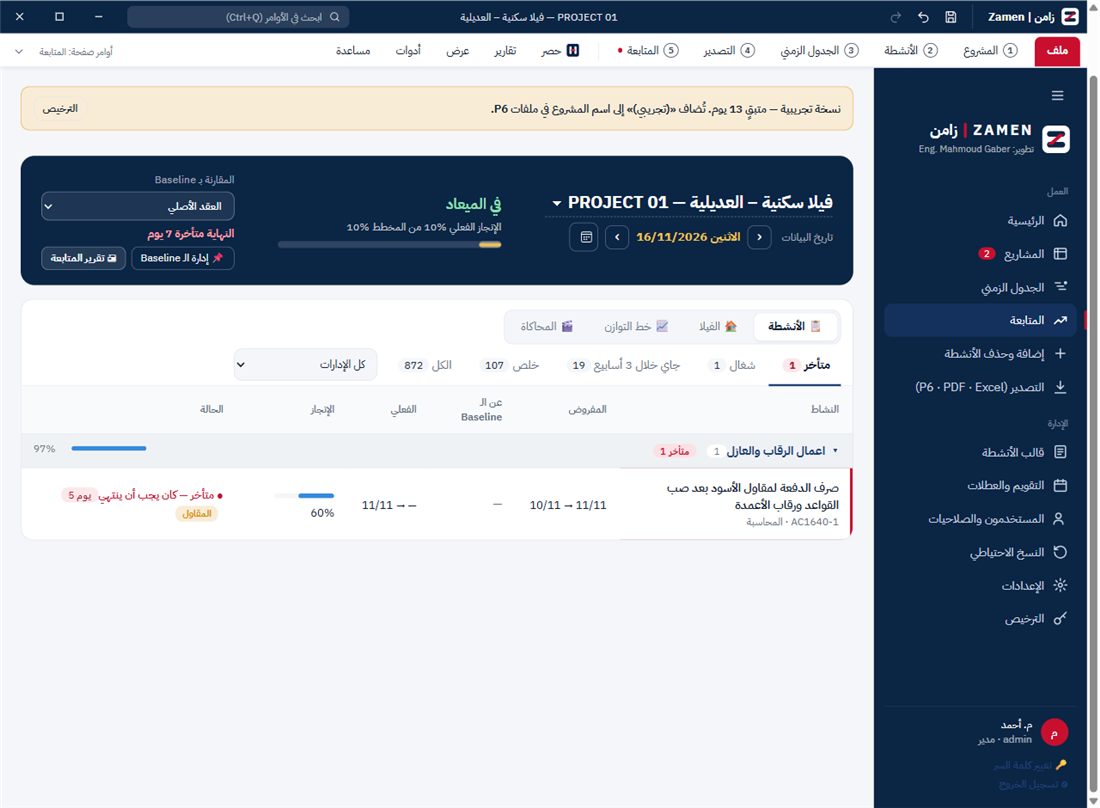
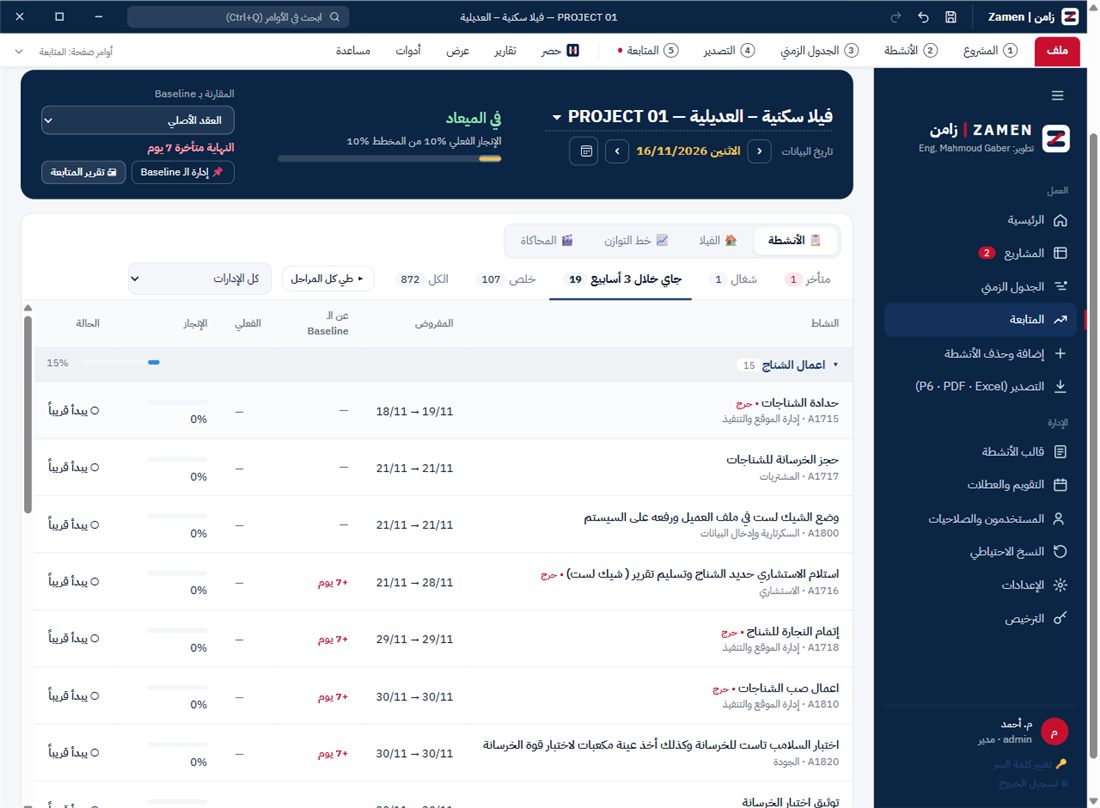
الشاشة بسيطة: شريط المشروع واليوم في الأعلى، ثم قائمة الأنشطة مقسّمة في تبويبات.
- الشريط الكحلي:
- اسم المشروع: اضغط عليه لاختيار مشروع آخر.
- تاريخ البيانات: كل الحسابات على أساسه. تابع يوماً بيوم بالسهمين ‹ ›، أو اختر تاريخاً من أيقونة التقويم، أو اضغط «النهارده».
- حالة المشروع في جملة واحدة: «في الميعاد» بالأخضر أو «متأخر عن المخطط X%» بالأحمر، مع الإنجاز الفعلي والمخطط (مرجّحاً بالمدة).
- التبويبات (بجانب كل تبويب عدد أنشطته):
- متأخر: الأكثر تأخيراً أولاً.
- شغال: بدأ ولم ينتهِ.
- جاي خلال 3 أسابيع (Look-ahead): المفروض يبدأ قريباً.
- خلص، والكل.
- وبجانبها اختيار الإدارة.
- تفتح الشاشة تلقائياً على «متأخر» إذا وُجد تأخير.
- الجدول: 5 أعمدة فقط: النشاط، والمفروض، والفعلي، والإنجاز، والحالة مع أيام التأخير. الخط الملوّن على يمين كل سطر يوضح حالته: أحمر متأخر، أزرق شغال، أخضر خلص.
- الأنشطة مجمّعة بمراحل الـ WBS بنفس ترتيب الجدول الزمني: على صف كل مرحلة عدد أنشطتها، وعدد المتأخر منها، ونسبة إنجازها. اضغط المرحلة لطيّها أو فتحها، أو استخدم زرار «طي/فتح كل المراحل»، أو الكليك يمين على المرحلة (طي الكل، فتح الكل، طي الكل ما عدا هذه المرحلة). نفس قائمة الكليك يمين موجودة في الـ Gantt في شاشة «الجدول الزمني».
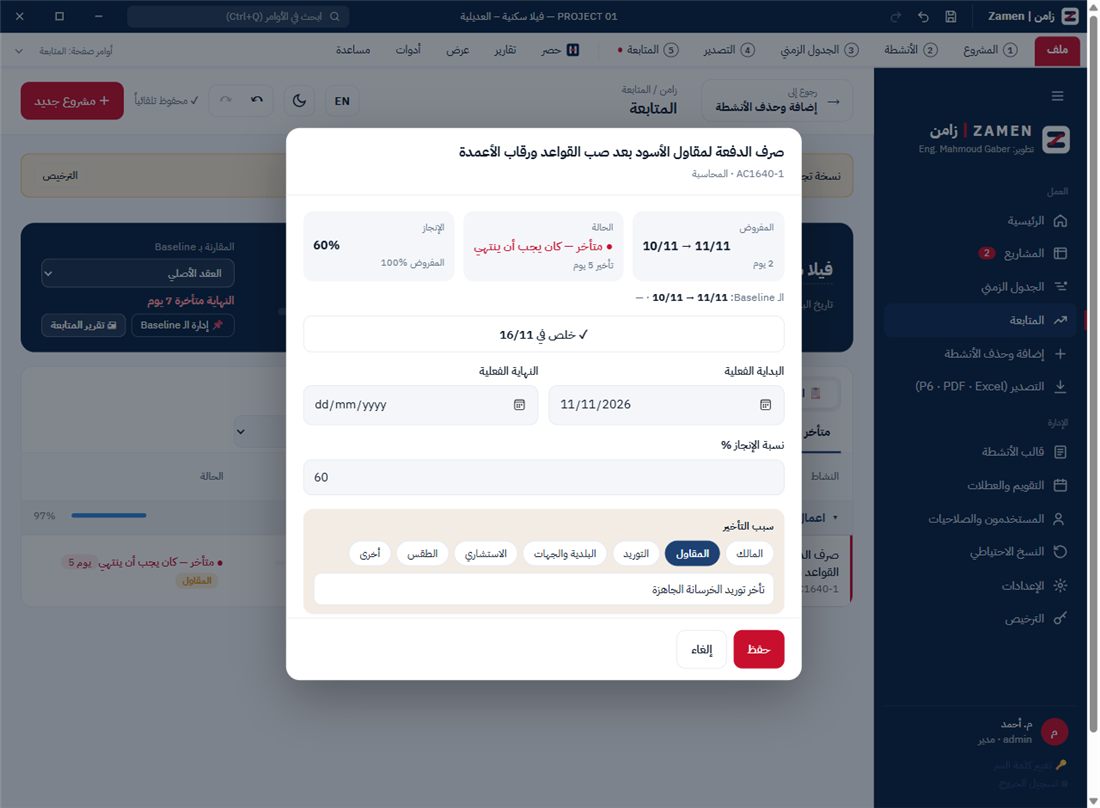
- تحديث نشاط: اضغط على السطر لتفتح نافذة صغيرة:
- زر واحد «▶ بدأ في …» أو «✓ خلص في …» بتاريخ البيانات، ويُحفظ فوراً.
- أو اكتب البداية والنهاية الفعلية ونسبة الإنجاز بنفسك ثم «حفظ». نسبة الإنجاز الفارغة تُحسب تلقائياً.
- سبب التأخير: اختر الجهة (المالك، المقاول، التوريد، البلدية والجهات، الاستشاري، الطقس، أخرى) واكتب ملاحظة اختيارية. السبب يظهر بجانب حالة النشاط، ويُجمع في تقرير المتابعة — أساس أي مطالبة بالوقت. مسح التواريخ الفعلية لا يمسح السبب.
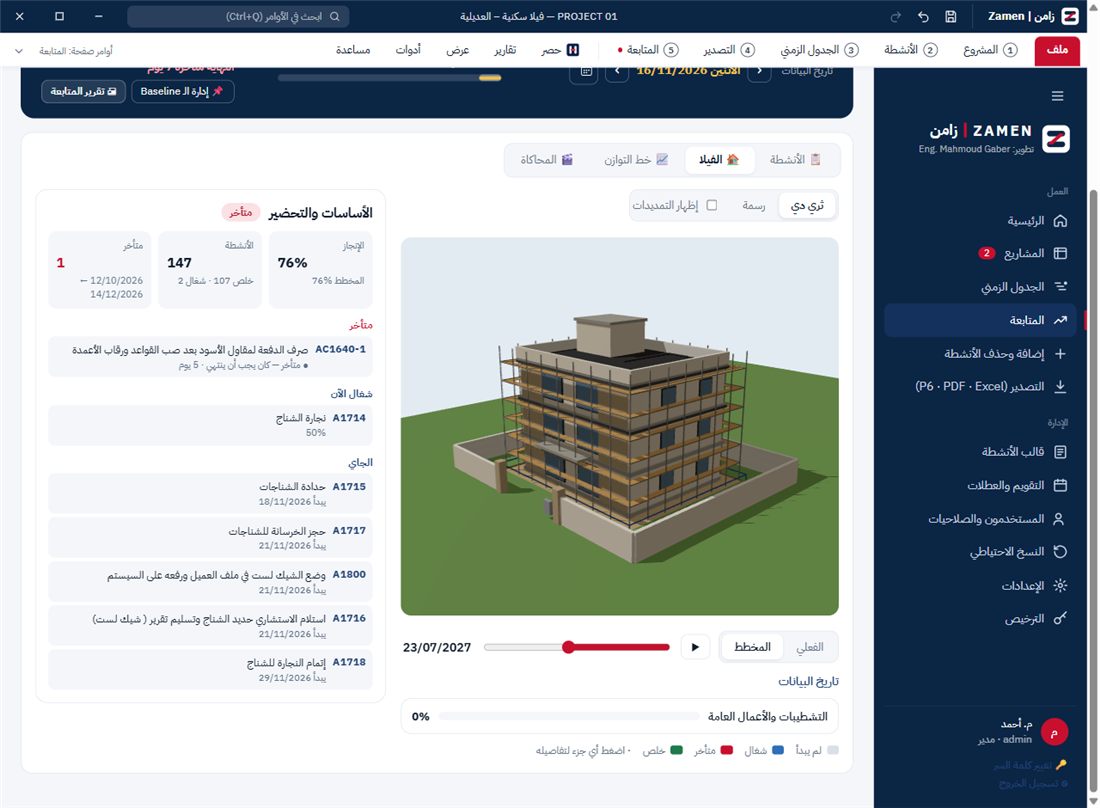
🏠 رسم الفيلا الحي: في أعلى قائمة المتابعة اختر «🏠 الفيلا» بدل «📋 الأنشطة» (لمشاريع القالب). فيه عرضين بزرار «ثري دي / رسمة»:
الفيلا الثري دي (الافتراضي): مبنى ثلاثي الأبعاد بيتبني على قد ما اتنفذ فعلاً — كل جزء مربوط بأنشطته في المتابعة:
- تحت الأرض: الحفر (التراب بيقل مع «اعمال حفر الاساسات»)، والتدعيم لو في الجدول، وصبة النظافة، ثم القواعد والرقاب والعزل والدفان والشناجات — أو السرداب: اللبشة والأعمدة والحوائط والعزل الأسود والدفان حوالين الحوائط.
- الهيكل: الأعمدة بتطلع مع نجارتها وحدادتها وصبها، ودعامات الشدة تظهر مع نجارة السقف وتختفي مع «فك خشب السقف»، والسقف يظهر مع الصب.
- البلوك الأبيض بيعلى مع «أعمال مباني الدور»، والسقالة على الأربع جوانب من «تركيب السقالات» لحد «إزالة السقالات»، واللياسة الخارجية دور دور من فوق لتحت.
- التشطيبات: الشبابيك والزجاج، والأبواب والبوابة، وعزل السطح، وتنكات المياه فوق بيت الدرج، ومكاين التكييف، والسور والنخل.
- الخدمات: مواسير الكهرباء وعلب التكييف على شدة السقف قبل الصب، وأعمدة الصرف والتغذية، والحمامات، واللوحات، والدكت. مربع «إظهار التمديدات» يخلّي الحيطان شفافة علشان تشوفها في أي مرحلة.
- الدور المتأخر عليه إطار أحمر. اسحب بالماوس للف، والعجلة للتقريب، واضغط أي جزء لتظهر تفاصيله بجانبه.
- «الفعلي / المخطط»: «الفعلي» = زي الموقع حسب المتابعة. «المخطط» = زي ما المفروض تكون الفيلا في التاريخ اللي تختاره من الشريط — وزرار ▶ بيشغّل المشروع من أوله لآخره. قارن الاتنين علشان تشوف التأخير بعينك.
- لو الجهاز ما بيدعمش الرسم الثلاثي الأبعاد، البرنامج يعرض «الرسمة» تلقائياً. وتقرير المتابعة PDF فيه صورة الفيلا الثري دي.
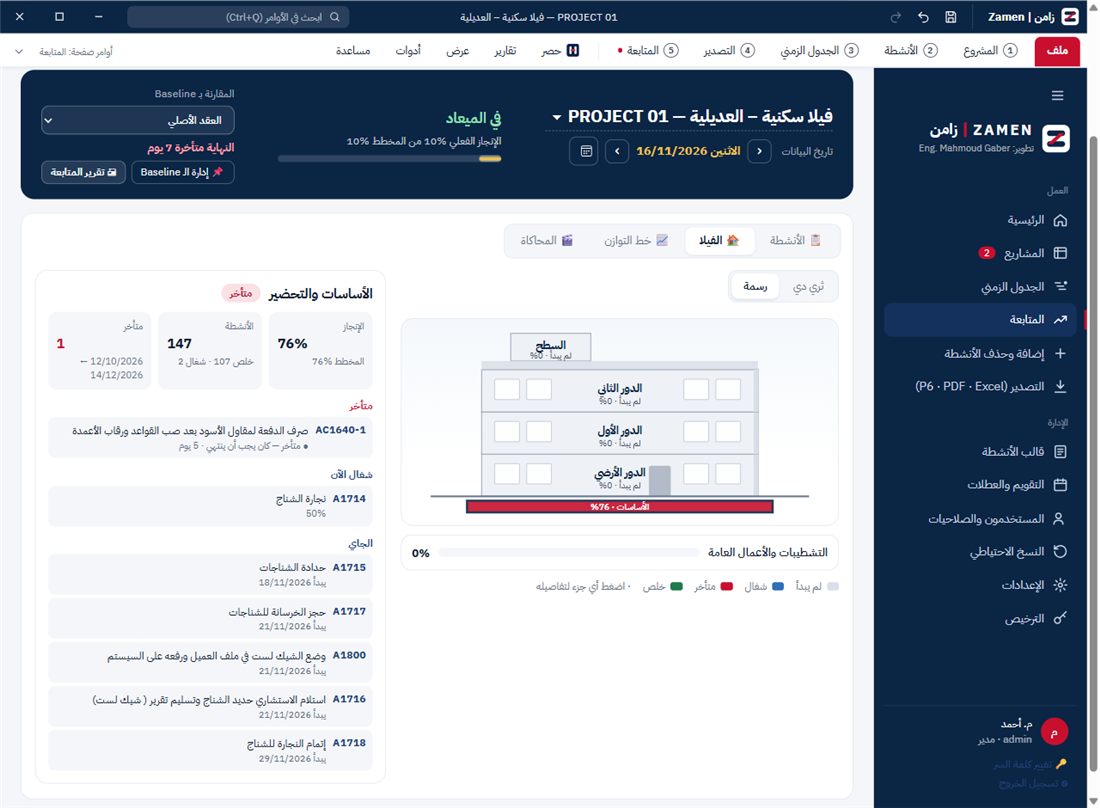
الرسمة:
- الفيلا مرسومة بأدوارها (السرداب أو القبو إن وُجد، والأرضي، والأول، والثاني، والسطح، والأساسات تحت الأرض)، وكل جزء ملوّن حسب حالته في تاريخ البيانات: رمادي لم يبدأ، أزرق شغال، أحمر متأخر، أخضر خلص — ومكتوب عليه نسبة إنجازه، وشريط ملوّن أسفله يكبر مع التقدم.
- شريط «التشطيبات والأعمال العامة» تحت الرسم لباقي الأنشطة العامة.
- اضغط أي دور لتظهر تفاصيله بجانبه: الإنجاز الفعلي والمخطط، وعدد الأنشطة، والمتأخر منها، ثم قوائم «متأخر» و«شغال الآن» و«الجاي» — والضغط على أي نشاط يفتح نافذة تحديثه.
- الألوان تتغير تلقائياً مع كل تحديث متابعة. ويظهر الرسم أيضاً في تقرير المتابعة في قسم «حالة الفيلا حسب الأدوار».
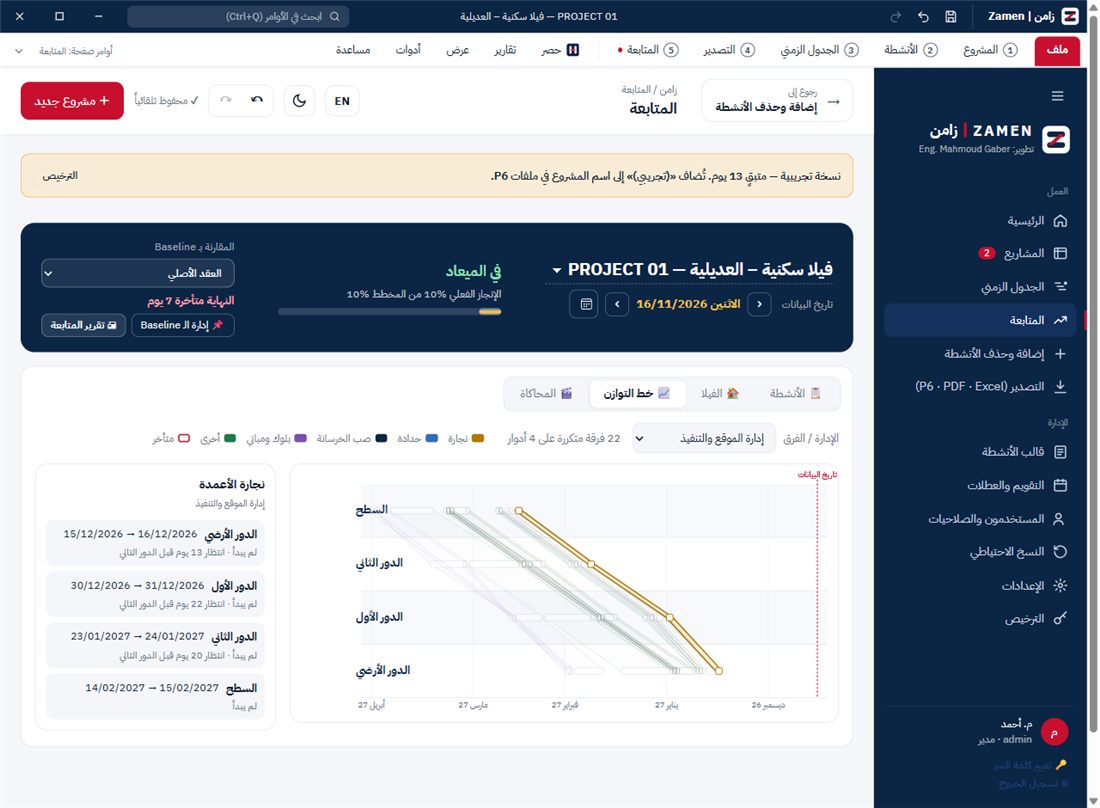
📈 خط التوازن (Line of Balance): العرض الثالث في المتابعة بجانب «الأنشطة» و«الفيلا» (لمشاريع القالب):
- الرأسي = الأدوار (الأرضي تحت ← السطح فوق)، والأفقي = الزمن. كل فرقة (نشاط يتكرر في كل دور مثل «نجارة الأعمدة» و«حدادة الأعمدة» و«صب الأعمدة») شريط مائل يصل بدايتها ونهايتها من دور لدور، ولون الشريط حسب نوع العمل.
- يظهر بسرعة تداخل الفرق في نفس الدور، وأيام الانتظار بين دور والتالي، وأي جزء متأخر (إطار أحمر). الشريط المملوء = خلص. والخط الأحمر المتقطع = تاريخ البيانات.
- اختر الإدارة من القائمة (الافتراضي «إدارة الموقع والتنفيذ»)، ومرّر الماوس أو اضغط على أي فرقة لعرض تواريخها على كل دور وأيام الانتظار بجانب الرسم.
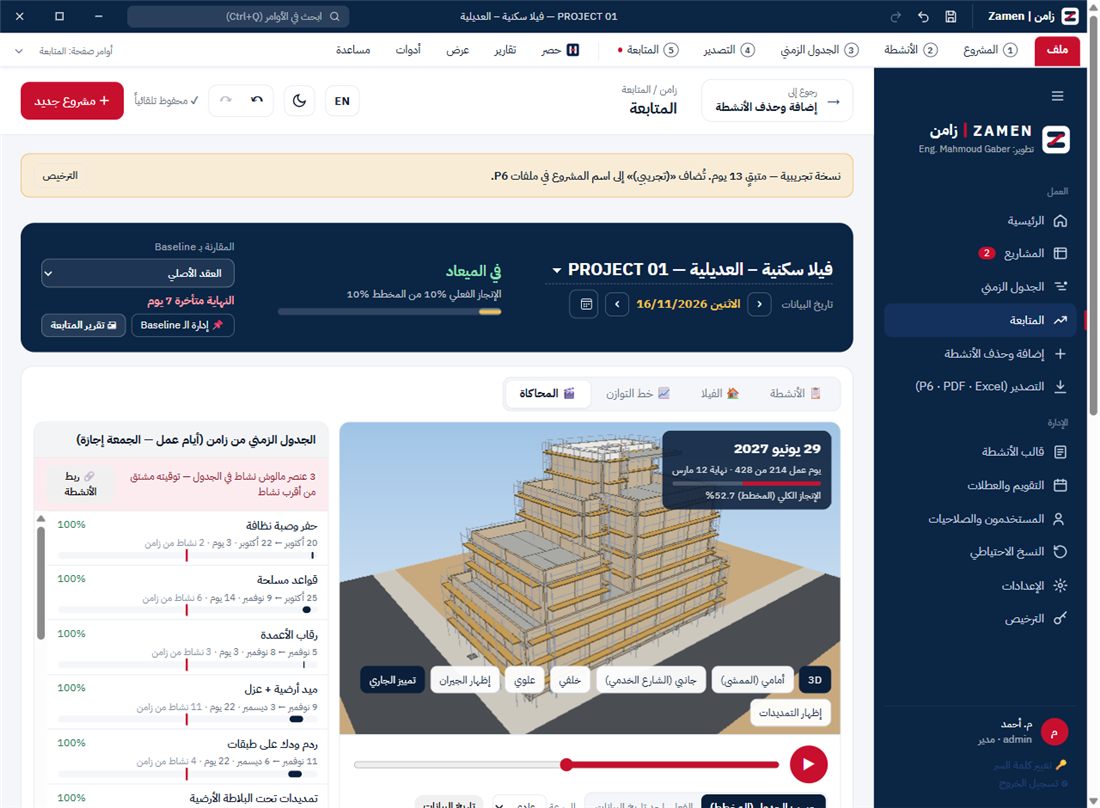
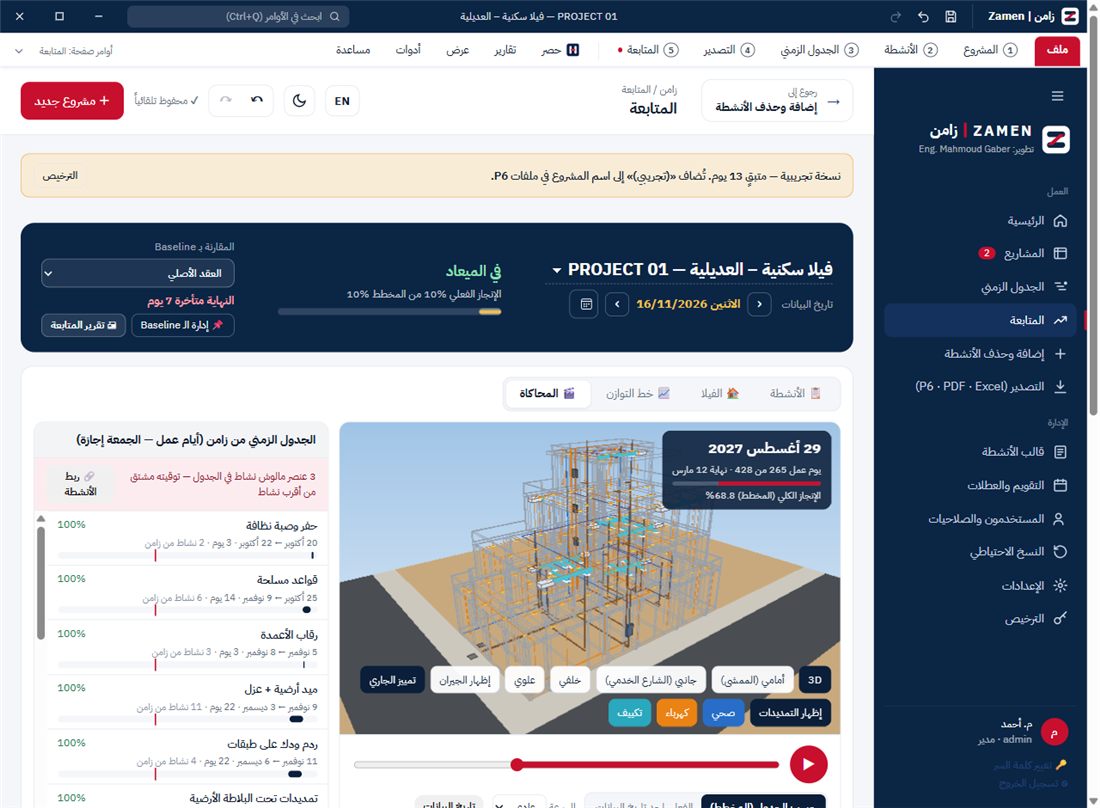
🎬 المحاكاة (محاكاة تنفيذ الفيلا من اللوحات): العرض الرابع في المتابعة — أو زرار «محاكاة الفيلا» في تبويب ⑤ بالريبون:
- الفيلا بتتبني 3D من لوحات المشروع نفسه: القسيمة، محاور الأعمدة X/Y، المناسيب، مسقط كل دور، والتمديدات — كلها في ملف موديل الفيلا (JSON) واحد لكل مشروع. اضغط «📂 استيراد موديل الفيلا (JSON)…» واختر الملف (للمدير والمهندس). أي فيلا تانية يتعملها ملف بنفس الشكل والمحاكاة تشتغل عليها. سيناريو «ماذا لو» بياخد موديل المشروع الأصلي.
- المراحل من جدول زامن نفسه: القواعد ← الرقاب ← الميد والعزل ← الردم ← تمديدات تحت البلاطة ← البلاطة الأرضية ← لكل دور: الأعمدة (بتطلع لفوق) ← تأسيس تمديدات السقف ← السقف (بيتصب شرايح) ← الطابوق، وبعد الطابوق وانتهاء الهيكل الأسود السقالة الخارجية ← السترات ← الصحي والكهرباء والتكييف ← اللياسة والدهان ← التكسيات (حجر/خشب/كلادينج) ← الألمنيوم والزجاج ← مكائن التكييف والخزانات على السطح ← فك السقالة من فوق لتحت ← اللاندسكيب.
- الزمن أيام عمل من تقويم المشروع (الجمعة إجازة، والسبت لو التقويم كده، والعطلات). العنصر الجاري تنفيذه بالأحمر، والتشطيب بيغيّر لون العنصر: خرسانة ← طابوق ← لياسة ← تكسيات ← ألمنيوم وزجاج.
- ▶ تشغيل + شريط الزمن + السرعة، والتاريخ ويوم العمل والإنجاز الكلي فوق الرسم. «حسب الجدول (المخطط)» = تواريخ الجدول الحالية، و«الفعلي لحد تاريخ البيانات» = من المتابعة (البدايات والنهايات والنسب الفعلية).
- زوايا العرض: 3D / أمامي (الممشى) / جانبي (الشارع الخدمي) / خلفي / علوي — واسحب بالماوس للف وبالعجلة للتقريب. «إظهار التمديدات» بيخلّي المبنى خطوط بس والتمديدات ظاهرة بألوانها: الصرف بني، والتغذية أزرق، والكهرباء برتقالي، والتكييف (الوحدات والدكت والنحاس والمكائن) سماوي.
- الأنشطة الجارية في التاريخ ده كشرائح، وجانت مصغّر على الجنب — اضغط أي نشاط يروح لتاريخ بدايته. كل نشاط مكتوب جنبه عدد أنشطة زامن المربوطة بيه، والنشاط اللي ملوش نشاط في جدول المشروع (مثلاً السقالة في جدول مافيهوش سقالات) مكتوب عليه «مشتق» وتوقيته من أقرب نشاط ليه.
- «جدول الربط» في كارت «مصدر الشكل» بيعرض كل كود محاكاة وبنود زامن المربوطة بيه. المحاكاة قراءة بس — مش بتغيّر أي حاجة في الجدول أو الحسابات.
📐 موديل الفيلا من لوحات المشروع (استيراد اللوحات): الموديل بيتعمل لكل مشروع لوحده من لوحاته، بتلات طرق في نفس المكان (شاشة المحاكاة ← لو المشروع مالوش موديل، أو كارت «مصدر الشكل»):
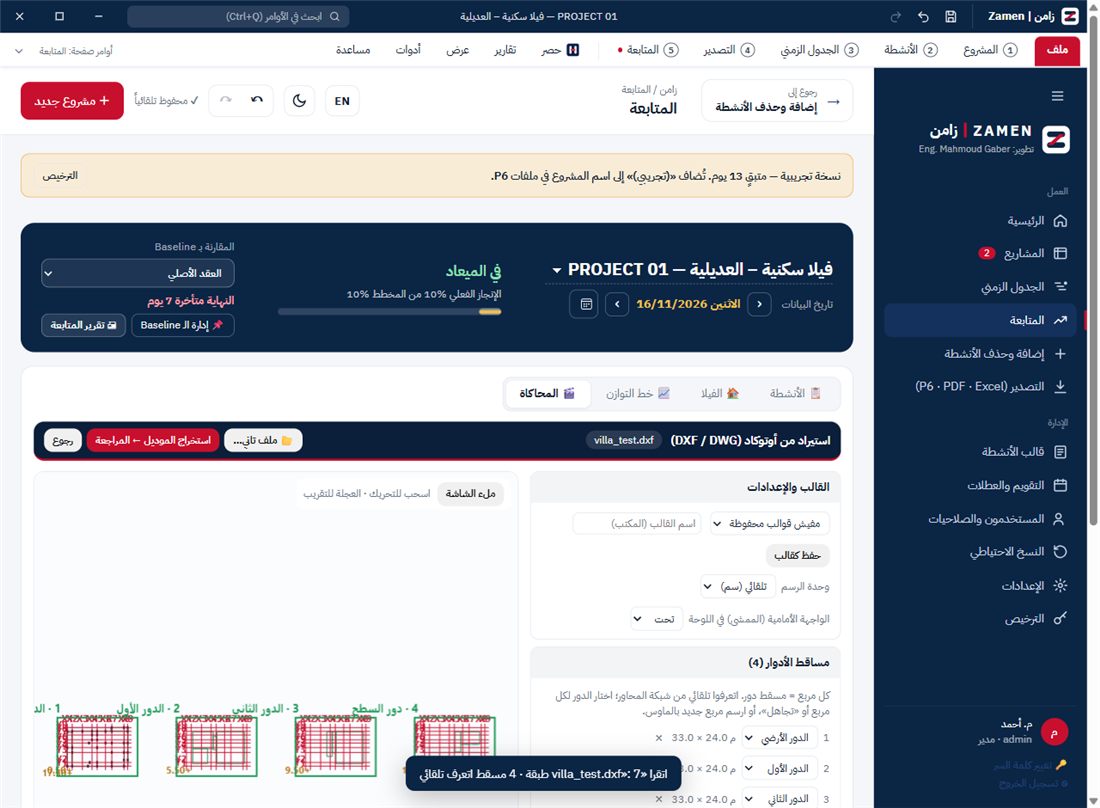
- من أوتوكاد (DXF / DWG) — الأدق ومن غير نت. اختار ملف المساقط؛ ملف DWG بيتحوّل تلقائي لو الأوتوكاد أو ODA File Converter متسطّب، وإلا احفظه من الأوتوكاد Save As ← DXF.
- ربط الطبقات: البرنامج بيخمّن من أسماء الطبقات أنهي طبقة فيها المحاور، وفقاعات أسمائها، والأعمدة، والحوائط، وحدود الدور، والشبابيك، والأبواب، والقسيمة، والمناسيب. صحّح اللي محتاج، واضغط «حفظ كقالب» باسم المكتب الاستشاري؛ المرة الجاية لما تفتح لوحة من نفس المكتب، القالب بيتطبّق لوحده.
- مساقط الأدوار: بتتعرف تلقائي من شبكة المحاور (كل مسقط مربع أخضر). اختار الدور لكل مربع أو «تجاهل»، أو ارسم مربع بالماوس.
- «🖱 اضغط جوه البيت» (في شاشة المراجعة بعد الاستخراج): رسمة الأوتوكاد بتظهر تحت المسقط. اضغط مرة جوه البيت والبرنامج يحسب حدود الدور لوحده من الحيطان، ويسد فتحات الأبواب والجراج تلقائي. لو دخل في الحدود الحوش أو الجنينة (لأن السور مرسوم مع الحيطان)، اختار «🖱 اضغط في الحوش» واضغط عليه يتشال.
- السرداب: لو جدول المشروع فيه أنشطة سرداب، «السرداب» بيظهر أول دور في الاستيراد. مسقطه بيتعرف لوحده من منسوبه بالسالب (زي −3.00)، ولو ما اتعرفش اختاره من القايمة قدام مسقطه. في المحاكاة بيتبني:
- حفر أعمق، ولبشة.
- أعمدة السرداب وحوائطه الخرسانية.
- سقفه (اللي هو أرضية الدور الأرضي).
- عزل الحوائط من برّه، وبعده الردم.
- كل حاجة مربوطة بأنشطة السرداب الفعلية في الجدول.
- لو عندك موديل قديم من غير سرداب، فيه زرار «+ سرداب» في «المناسيب والأدوار» بيضيفه تحت الأرضي.
- «استخراج الموديل»:
- المحاور بأسمائها من الفقاعات.
- الأعمدة بمقاساتها، وبتلزق في المحاور.
- حدود كل دور: من طبقة الحدود بالظبط، وإلا من الحوائط.
- المناسيب من نصوص اللوحة (+5.40…).
- الشبابيك اللي على الواجهات.
- كل المساقط بتتظبط على بعض بالمحاور.
- إدخال يدوي — القسيمة وجهاتها، المحاور، المناسيب، ورسم مستطيلات كل دور بالماوس على المسقط. ممكن تحط صورة اللوحة تحت المسقط وتعايرها بنقطتين وترسم فوقها.
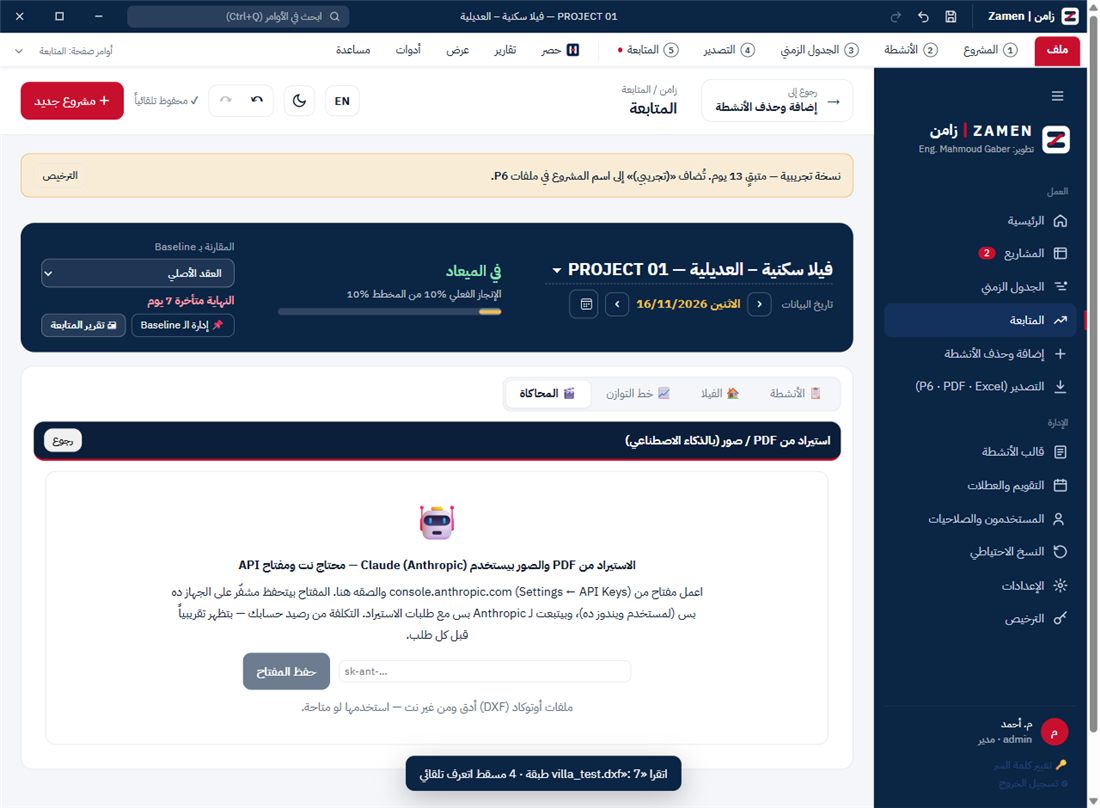
- من PDF / صور بالذكاء الاصطناعي (Claude) — لما مفيش ملفات أوتوكاد. محتاج نت ومفتاح Claude API من حسابك في Anthropic.
- المفتاح بتدخله أنت مرة واحدة في الشاشة، ويتحفظ مشفّر على الجهاز ده لمستخدم ويندوز ده، وبيتبعت لـ Anthropic بس مع طلبات الاستيراد. «مسح المفتاح» بيشيله.
- «📂 إضافة لوحات»: ملف PDF أو صور؛ كل صفحة بتتحوّل صورة جوه البرنامج.
- «① تصنيف الصفحات»: Claude بيعرف نوع كل صفحة (مسقط مساحات، محاور وأعمدة، واجهة، 3D، تكييف…) ودورها، ويعلّم الصفحات المهمة. تقدر تغيّر الاختيار والنوع.
- «② استخراج الموديل»: الصفحات المختارة بدقة عالية ← القسيمة، والمحاور ومسافاتها، والمناسيب، ومستطيلات كل دور ومساحته المكتوبة، والأعمدة، وخامات الواجهات، مع درجة الثقة لكل بند.
- قبل كل طلب بيظهر عدد الصفحات والتكلفة التقريبية بالدولار وتوافق عليها. والنتيجة بتفتح في شاشة المراجعة: المساحة المحسوبة بتتقارن بالمكتوبة في اللوحة، ومجموع المحاور بالبعد الكلي.
- ملف موديل (JSON) — زي الأول.
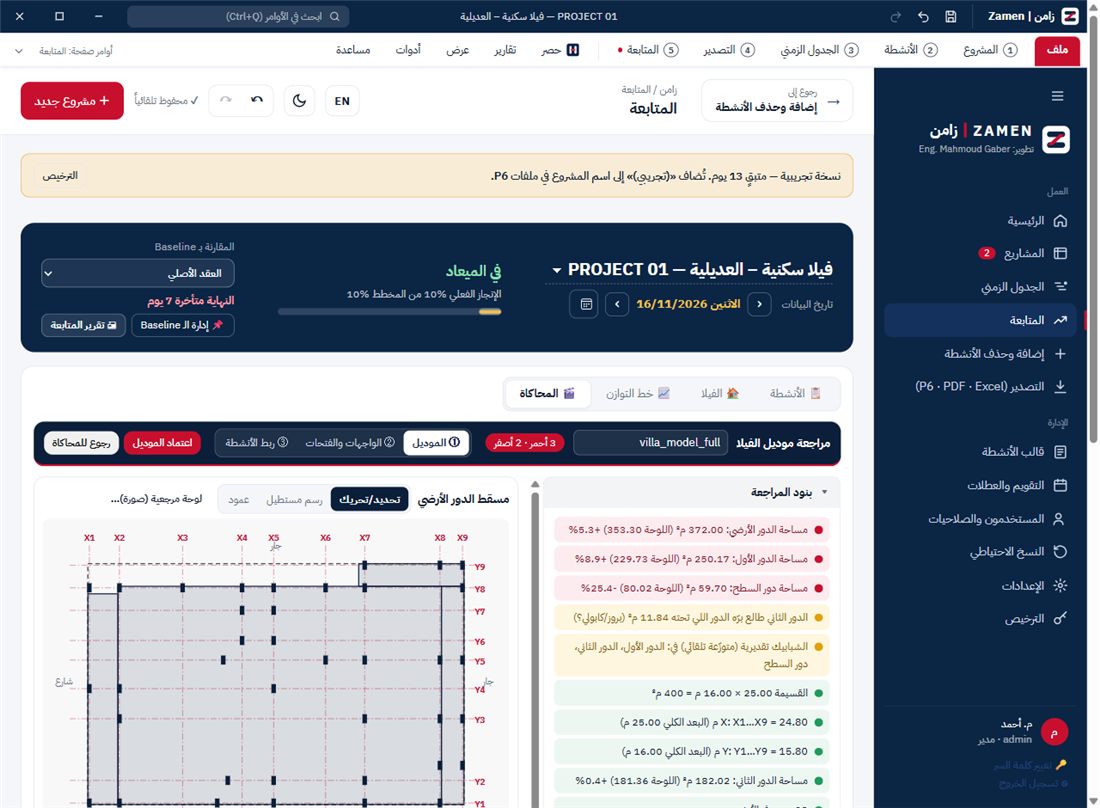
شاشة المراجعة (أي موديل بيعدّي عليها قبل الاعتماد):
- بنود المراجعة فوق: الأحمر والأصفر الأول.
- مساحة كل دور مقابل المساحة المكتوبة في اللوحة: فرق أكتر من 3% أحمر.
- المحاور ومجموع مسافاتها مقابل أبعاد القسيمة، والمناسيب.
- الدور اللي طالع برّه اللي تحته، والأعمدة برّه الأرضي.
- الشبابيك «التقديرية»، ودرجة الثقة اللي جاية من الاستيراد.
- ① الموديل:
- تعديل أي رقم والموديل الـ 3D بيتحدّث قدامك (نفس رسّام المحاكاة).
- المسقط 2D: رسم/تحريك/تكبير مستطيلات الدور، و«عمود» تضيف أو تمسح عمود.
- «توليد من تقاطعات المحاور».
- ② الواجهات والفتحات:
- خامة كل واجهة من دور لدور (حجر/خشب/كلادينج/زجاج…). زرار «🤖 اقتراح من صور 3D / الواجهات» بيبعت صور الواجهات أو الـ 3D لـ Claude ويقترح الخامات (بتتعلّم «ثقة متوسطة» علشان تراجعها).
- الشبابيك والأبواب بمكانها وعرضها وارتفاعها وجلستها. الدور اللي مالوش فتحات بتتوزّع شبابيكه تلقائي وتتعلّم «تقديري»، و«تحويل التقديري لفتحات أعدّلها».
- ③ ربط الأنشطة:
- كل عنصر (أعمدة كل دور، الأسقف، الطابوق، السقالة، اللياسة، التكسيات، الألمنيوم، التمديدات…) مربوط بأنشطة جدول المشروع الفعلية. تقدر تضيف أو تشيل أي نشاط بمنتقي الأنشطة.
- العنصر اللي مالوش نشاط بيظهر أحمر («مفيش نشاط» ← توقيته مشتق)، و«أنشطة ليها شكل ومش مربوطة» بتظهر تحت علشان تربطها.
- اختياراتك بتتحفظ مع الموديل وتغلب على الربط التلقائي.
- «اعتماد الموديل» بيحفظه مع المشروع والمحاكاة بتشتغل عليه على طول. لو فيه بنود حمرا البرنامج بيسألك الأول. و«💾 حفظ كملف JSON» علشان تبعته أو تستخدمه في مشروع تاني.
الـ Baseline (النسخة المعتمدة للمقارنة):
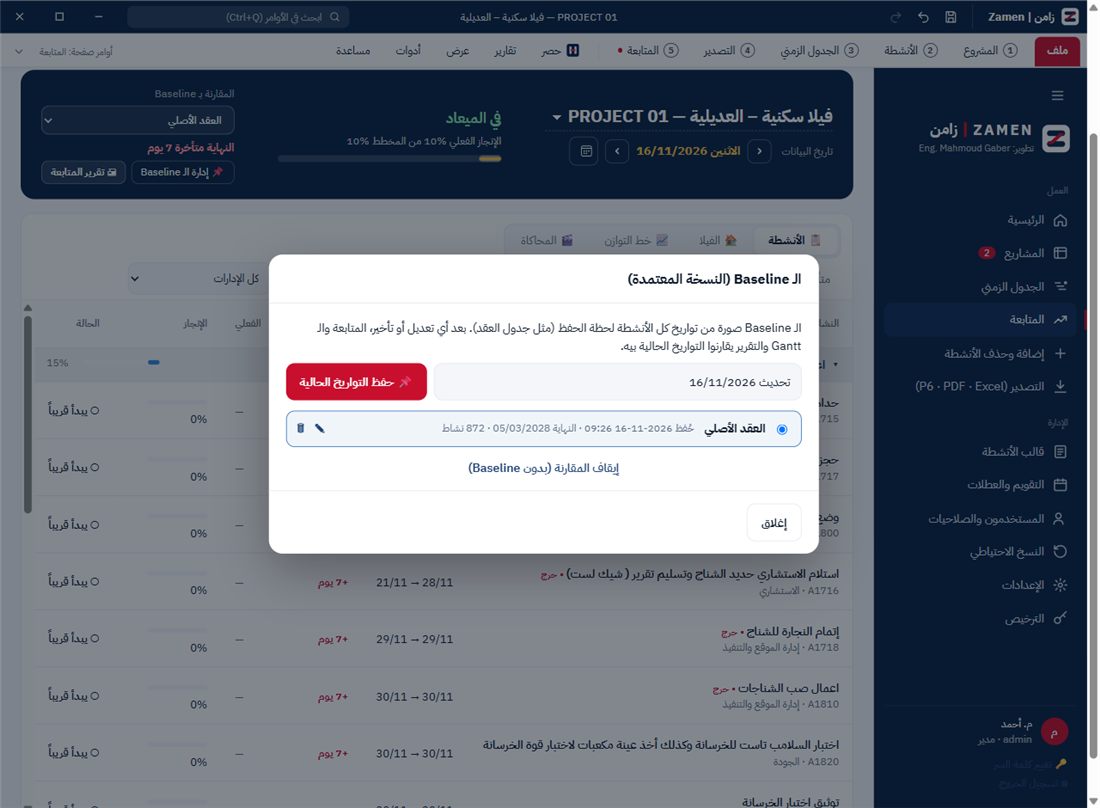
- اضغط «📌 حفظ Baseline» في الشريط الكحلي، واكتب اسماً (مثل «العقد الأصلي») ثم «حفظ التواريخ الحالية». البرنامج يحفظ صورة من تواريخ كل الأنشطة، ويصبح هذا الـ Baseline هو المعتمد للمقارنة.
- يمكن حفظ أكثر من Baseline (مثل «تحديث يناير»)، واختيار المعتمد من القائمة في الشريط أو من «📌 إدارة الـ Baseline» (تغيير الاسم، الحذف، أو إيقاف المقارنة).
- الشريط يقارن نهاية المشروع الحالية بنهاية الـ Baseline («النهاية متأخرة 7 يوم»)، والجدول فيه عمود «عن الـ Baseline» لكل نشاط (+ متأخر، − متقدم، «جديد» = نشاط غير موجود في الـ Baseline). الانحراف بالأيام التقويمية.
- في الجدول الزمني (Gantt) يظهر شريط رمادي رفيع تحت كل نشاط بتواريخه في الـ Baseline.
- الـ Baseline لا يغيّر الحساب؛ هو للمقارنة فقط. ويُنقل مع «حفظ نسخة باسم» ومع ملف المشروع (.blproj).
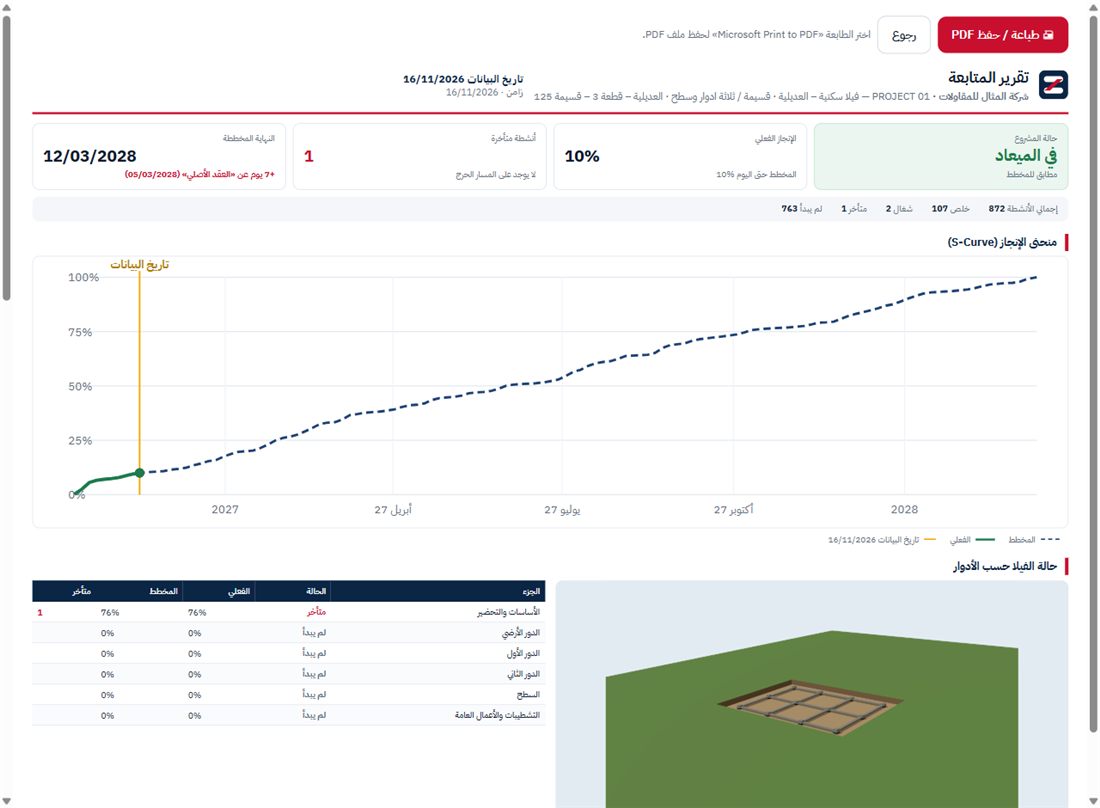
- تقرير المتابعة (PDF): اضغط «🖨 تقرير المتابعة» في الشريط الكحلي، ثم اختر الطابعة «Microsoft Print to PDF». التقرير على ورق A4 بتاريخ البيانات الحالي، وفيه:
- رأس رسمي بشعار الشركة واسمها وبيانات المشروع، وفوتر في كل صفحة فيه رقم الصفحة من الإجمالي واسم المشروع.
- ملخص: حالة المشروع، والإنجاز الفعلي مقابل المخطط، وعدد المتأخر (والحرج منه)، والنهاية المخططة ومقارنتها بالـ Baseline المعتمد (أو التعاقدية).
- منحنى S: المخطط (متقطع) مقابل الفعلي حتى تاريخ البيانات.
- الأنشطة المتأخرة (الأكثر تأخيراً أولاً) مع سبب كل تأخير، والتأخير حسب السبب (أيام التأخير وعدد الأنشطة لكل جهة)، والمنجز خلال آخر 7 أيام، والمخطط للأسابيع الثلاثة القادمة (Look-ahead).
- ملخص الإدارات: لكل إدارة عدد الأنشطة، وما خلص، والشغال، والمتأخر، والإنجاز.
- خانات التوقيع: أعدّه، وراجعه، واعتمده.
- ويوجد في شاشة التصدير أيضاً تقرير «المتابعة: كل الأنشطة (تفصيلي)» لكل الأنشطة في جدول واحد.
7. التصدير
ملف P6 (XER)
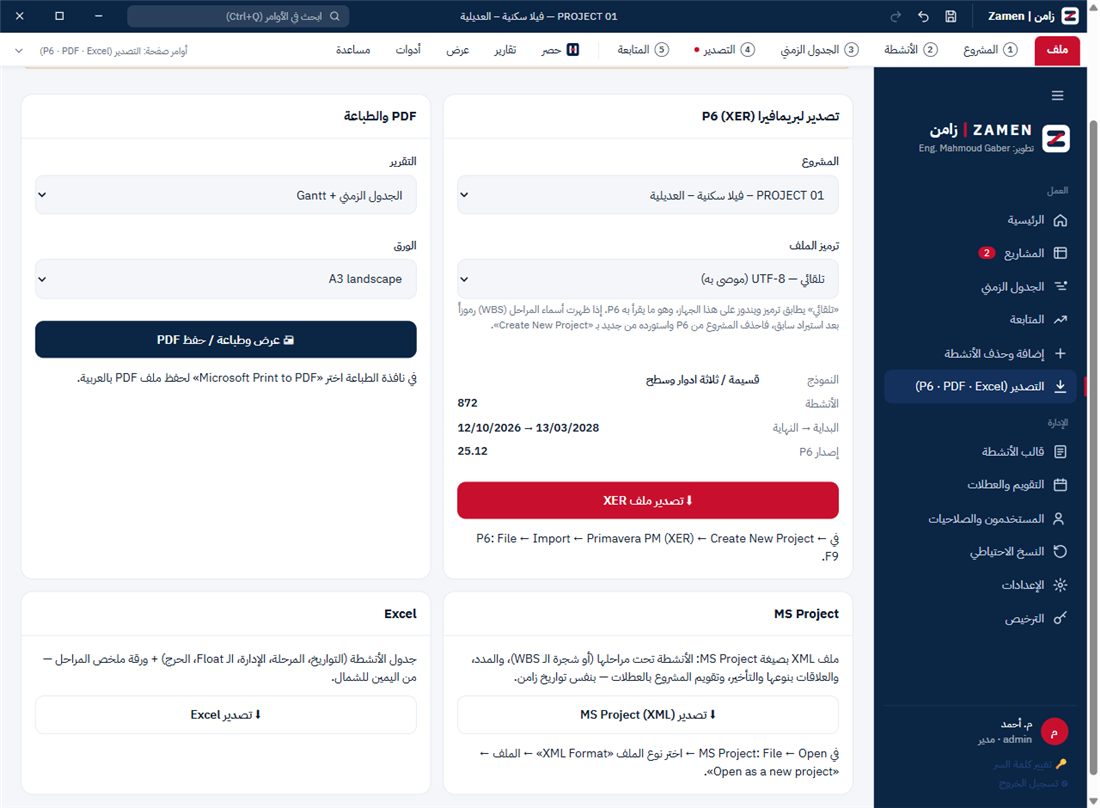
- الخطوات: من التصدير اختر المشروع، ثم ترميز الملف، ثم اضغط «⬇ تصدير ملف XER».
- مكان الملف: يُحفظ في
المستندات\Zamen، وزر «افتح الفولدر» يفتحه لك. - الترميز: اترك «تلقائي» دائماً: يطابق ترميز ويندوز على الجهاز، وهو الترميز الذي يقرأ به P6 على الجهاز نفسه. إذا اخترت غيره يظهر تحذير أحمر، ولو استوردته في P6 على الجهاز نفسه ستظهر الحروف العربية رموزاً «◆». اختر ترميزاً آخر فقط إذا كان P6 على جهاز آخر بإعداد مختلف.
- مشروع من الصفر: يُصدَّر بهيكل الـ WBS كما بنيته (كل مستوى بكوده)، والأنشطة بأنواعها، والعلاقات بأنواعها والـ Lag، وقيود «لا يبدأ قبل» (Start On or After)، على نفس التقويم والعطلات. أكواد الأنشطة (الإدارة / الدور / المنفذ) خاصة بقالب الفلل ولا تُصدَّر له.
الاستيراد في P6: File ← Import ← Primavera PM (XER) ← Create New Project ← ثم F9 للحساب.
إذا استوردت المشروع نفسه قبل ذلك وظهرت أسماء المراحل (WBS) غير مقروءة، فاستورده كمشروع جديد (Create New Project) بدلاً من التحديث، لأن P6 يحتفظ بأسماء WBS القديمة.
PDF والطباعة
اختر التقرير، ثم الورق (A3 أو A4، عرضي أو طولي)، ثم اضغط «🖨 عرض وطباعة / حفظ PDF». التقارير المتاحة:
- الجدول الزمني + Gantt
- ملخص المراحل
- المسار الحرج فقط
- تقرير المتابعة
في نافذة الطباعة اختر الطابعة Microsoft Print to PDF لحفظ الملف بصيغة PDF. اسم الشركة يظهر أعلى التقرير، ويُضبط من الإعدادات.
التقرير الشهري للمالك والاستشاري
من تبويب «تقارير» (أو «⑤ Tracking») اضغط «التقرير الشهري». في النافذة:
- رقم التقرير يتكتب لوحده (MPR-01، MPR-02…)، والفترة الافتراضية من أول الشهر لحد تاريخ البيانات — غيّرها لو الفترة المتفق عليها مختلفة.
- مقدّم إلى: المالك والاستشاري، ورقم المراجعة.
- الملاحظات والمطلوبات (من المالك، مشاكل الموقع…) والأسماء على التوقيعات — البرنامج بيفتكرها من التقرير اللي فات.
- صور من الموقع: لحد 8 صور، وتحت كل صورة تعليق.
- اضغط «إصدار وطباعة»: التقرير بيتحفظ في سجل التقارير وتفتح الطباعة (اختر «Microsoft Print to PDF» لحفظ PDF).
محتوى التقرير: صفحة غلاف (الشعار، الرقم، الفترة، المشروع والقسيمة، المالك والاستشاري) ← ملخص تنفيذي مكتوب تلقائياً + الإنجاز التراكمي وإنجاز الفترة (الفعلي مقابل المخطط) + مؤشر أداء الجدول SPI + النهاية المتوقعة مقابل التعاقدية + المدة المنقضية ← منحنى S عليه نقط التقارير اللي فاتت ← سجل التقارير ← حالة الفيلا بالأدوار (ثري دي) ← المنجز خلال الفترة ← المعالم والدفعات (اللي تحققت والمتوقعة الشهر الجاي) ← الأنشطة المتأخرة والتأخير حسب السبب ← المراحل والإنحراف عن الـ Baseline ← خطة الشهر الجاي ← ملخص الإدارات ← الملاحظات ← الصور ← التوقيعات.
- إنجاز الفترة = الفعلي التراكمي النهارده − الفعلي التراكمي في التقرير اللي فات (دقيق). أول تقرير بيتحسب تقديرياً من التواريخ الفعلية ومكتوب عليه كده.
- SPI = الإنجاز الفعلي ÷ المخطط: 1 أو أكتر = في الميعاد أو متقدم، من 0.95 لأقل من 1 = تأخير بسيط، أقل من 0.95 = متأخر.
- إعادة الطباعة: من «سجل التقارير» في نفس النافذة، أي تقرير قديم يتطبع زي ما كان (بأرقامه وصوره وقتها). ويمكن حذف آخر تقرير بس علشان الترقيم يفضل متسلسل.
Excel
اضغط «⬇ تصدير Excel» ليُحفظ الملف في المستندات\Zamen. يحتوي الملف على ورقتين:
- «الجدول الزمني»: من اليمين إلى اليسار، مع فلاتر، والحرج باللون الأحمر.
- «ملخص المراحل»
MS Project (XML)
اضغط «⬇ تصدير MS Project (XML)» في شاشة التصدير، أو «تصدير MS Project» من تبويب «تصدير» في الريبون من أي صفحة. يُحفظ الملف في المستندات\Zamen باسم رقم المشروع_MSProject.xml، ويحتوي على:
- الأنشطة تحت مراحلها كمهام ملخّصة (وفي «مشروع من الصفر»: شجرة الـ WBS بمستوياتها)، والمعالم.
- المدد والعلاقات بنوعها (FS / SS / FF / SF) والتأخير بأيام العمل.
- تقويم المشروع: الإجازة الأسبوعية والعطلات الرسمية والطارئة.
- رقم النشاط في عمود «Activity ID» (Text1)، والإدارة في Text2.
الفتح في MS Project: File ← Open ← اختر نوع الملف «XML Format» ← اختر الملف ← «Open as a new project». يعيد MS Project الحساب عند الفتح، والتواريخ تطلع نفس تواريخ زامن. يضع البرنامج قيد «Start No Earlier Than» فقط على الأنشطة التي يلزمها ذلك (عادة نشاط البداية وحده)، والباقي يتحرك بالعلاقات.
📥 مقارنة جدول الاستشاري بجدولك
الاستشاري (أو المالك) بعتلك جدوله وعاوز تعرف الفرق بينه وبين جدولك؟ من شاشة «الجدول الزمني» اضغط «📥 جدول الاستشاري» (أو من الريبون: تبويب «الجدول الزمني» ← «بريمافيرا» ← «جدول الاستشاري») ← «📂 فتح جدول الاستشاري…» واختار الملف.
الملفات المقبولة: بريمافيرا XER، و MS Project XML، و Excel (XLSX) فيه أعمدة الاسم والبداية والنهاية (ورقم النشاط لو موجود).
بيطلعلك:
- نهاية جدولك ونهاية جدوله والفرق بينهم بالأيام.
- كام نشاط اتطابق: بالرقم الأول، والباقي بالاسم والدور (جنبه علامة ≈ — راجعها).
- فلاتر: فرق أكتر من أسبوع، هو متأخر عننا، هو أسبق مننا، عنده ومش عندنا، عندنا ومش عنده.
- الفرق = نهاية الاستشاري − نهايتك (موجب يعني هو حاطط النشاط بعدك).
- «🖨 تقرير المقارنة»: صفحة A4 بشعار شركتك تبعتها في الرد على الاستشاري.
آخر ملف فتحته بيتحفظ مع المشروع، فلما تفتح الشاشة تاني بتلاقيه. لما يبعت نسخة أحدث اضغط «📂 ملف أحدث…». جدولك نفسه ما بيتغيرش خالص.
8. شاشات الإدارة (للمدير فقط)
المستخدمين والصلاحيات
| الصلاحية | ما يستطيعه |
|---|---|
| مدير | كل شيء، بما في ذلك المستخدمون، والترخيص، والإعدادات، والقالب، والتقويم |
| مهندس | إنشاء المشاريع، والتعديل، والمتابعة، والتصدير |
| مشاهد | العرض والطباعة فقط |
- لا يُحذف أي مستخدم، بل يُوقَف حسابه، ليبقى سجل التعديلات مرتبطاً بصاحبه.
- يجب أن يبقى مدير واحد فعّال على الأقل، ولا يستطيع أحد إيقاف حسابه بنفسه أو تغيير صلاحيته.
- كلمات السر:
- المدير يضع كلمة سر جديدة لأي مستخدم نسي كلمته («كلمة سر» في جدول المستخدمين).
- كل مستخدم يغيّر كلمته من «🔑 تغيير كلمة السر» أسفل القائمة.
التقويم والعطلات
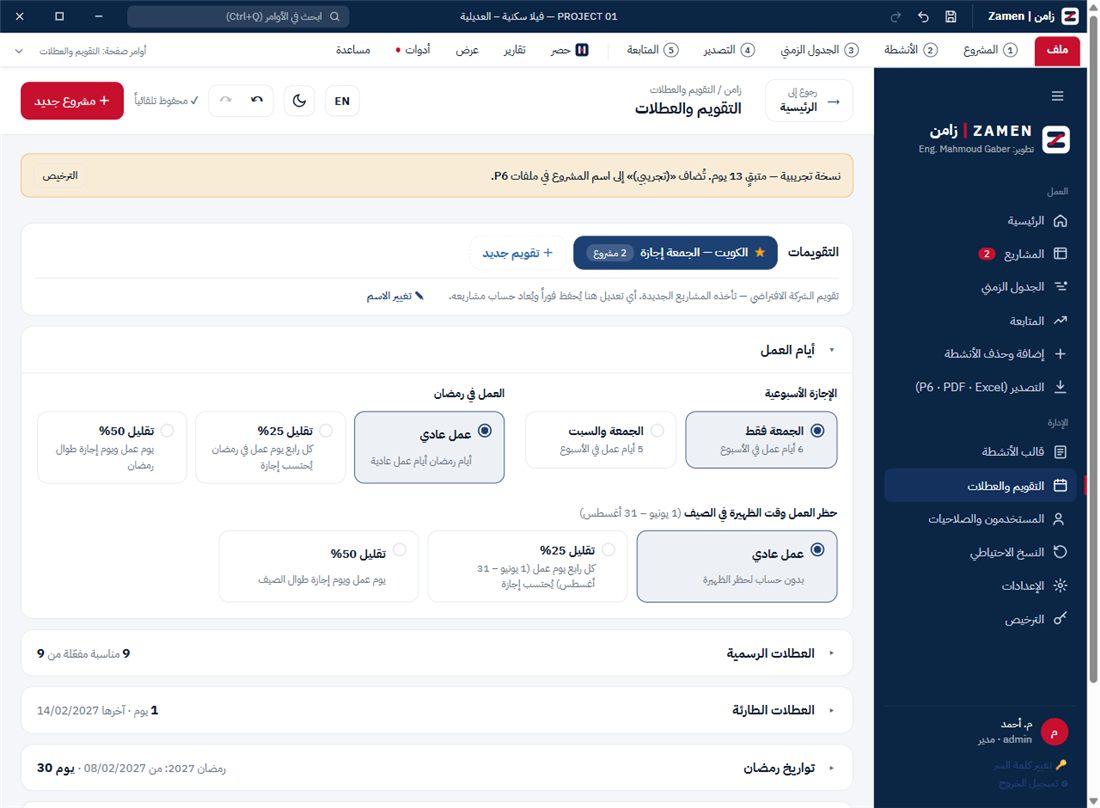
التقويمات (تقويم لكل مشروع): في أعلى الشاشة شريط فيه كل التقويمات وعدد المشاريع على كل واحد:
- ★ تقويم الشركة (الافتراضي): تأخذه كل المشاريع الجديدة.
- «+ تقويم جديد»: ينشئ نسخة كاملة من التقويم المختار (الإجازة الأسبوعية، ورمضان، والمناسبات، والطارئة). اكتب اسمه ثم «إنشاء»، ثم عدّله كما تريد. التعديل عليه يؤثر على مشاريعه فقط.
- «✎ تغيير الاسم» و«🗑 حذف التقويم» (الحذف لتقويم ليس عليه مشاريع، وتقويم الشركة لا يُحذف).
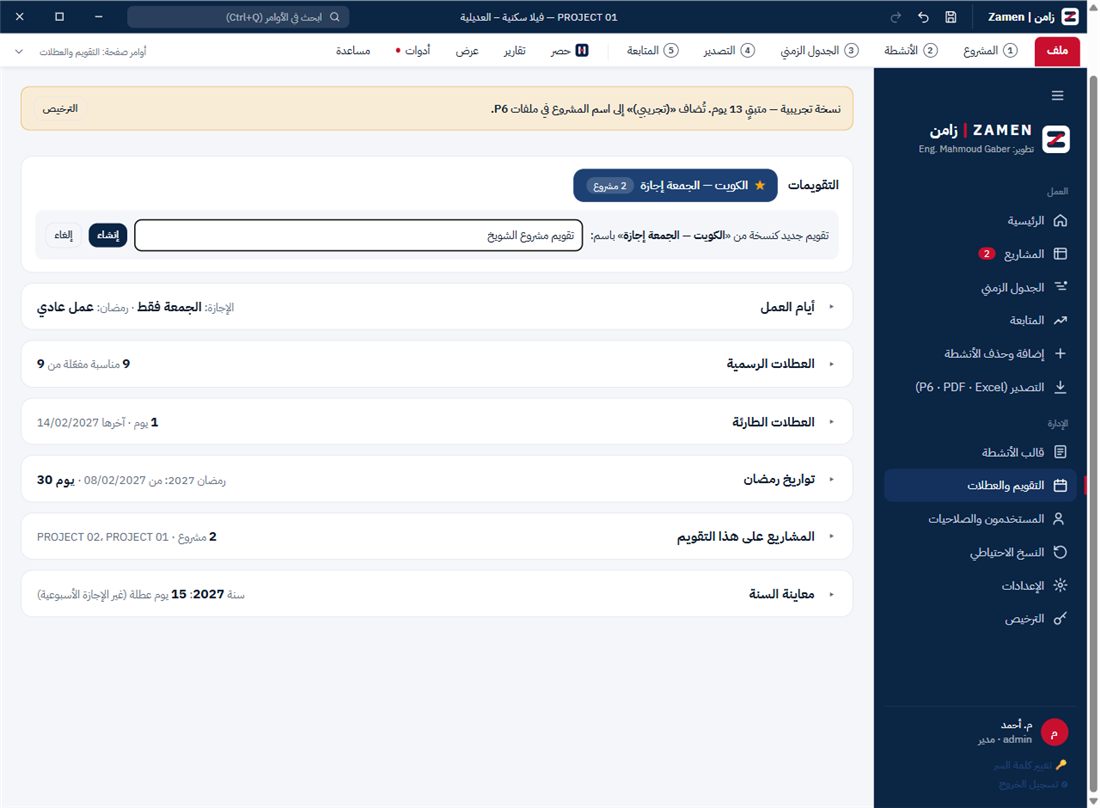
الأقسام: كل قسم يُفتح ويُغلق بالضغط على عنوانه، والقسم المغلق يعرض ملخصه في سطر (مثل «الإجازة: الجمعة فقط · رمضان: عمل عادي»). ويتذكر البرنامج الأقسام التي تركتها مفتوحة.
- أيام العمل: «حظر العمل وقت الظهيرة في الصيف» (عادي / تقليل 25% / 50%، من 1 يونيو لـ 31 أغسطس، مقفول افتراضياً)، و«الإجازة الأسبوعية» (الجمعة فقط / الجمعة والسبت)، و«العمل في رمضان» (عمل عادي، أو تقليل 25%: كل رابع يوم عمل إجازة، أو تقليل 50%: يوم عمل ويوم إجازة).
- العطلات الرسمية: شغّل أي مناسبة أو أوقفها، وعدّل تاريخها إذا تغيّر حسب الرؤية («التواريخ ▾»).
- العطلات الطارئة: أضف اليوم والسبب، مثل أمطار أو تعطيل رسمي، و× للحذف.
- تواريخ رمضان: اختر السنة، ثم عدّل أول يوم وعدد الأيام (29 أو 30).
- المشاريع على هذا التقويم: لكل مشروع قائمة لاختيار تقويمه. التغيير يعيد حساب جدول المشروع فوراً، وتظهر رسالة بالنهاية الجديدة. (ويمكن أيضاً تغييره من «بيانات المشروع» ← «التواريخ والتقويم».)
- معاينة السنة: 12 شهراً كتقويم حقيقي — الأحمر عطلة، والرمادي إجازة أسبوعية.
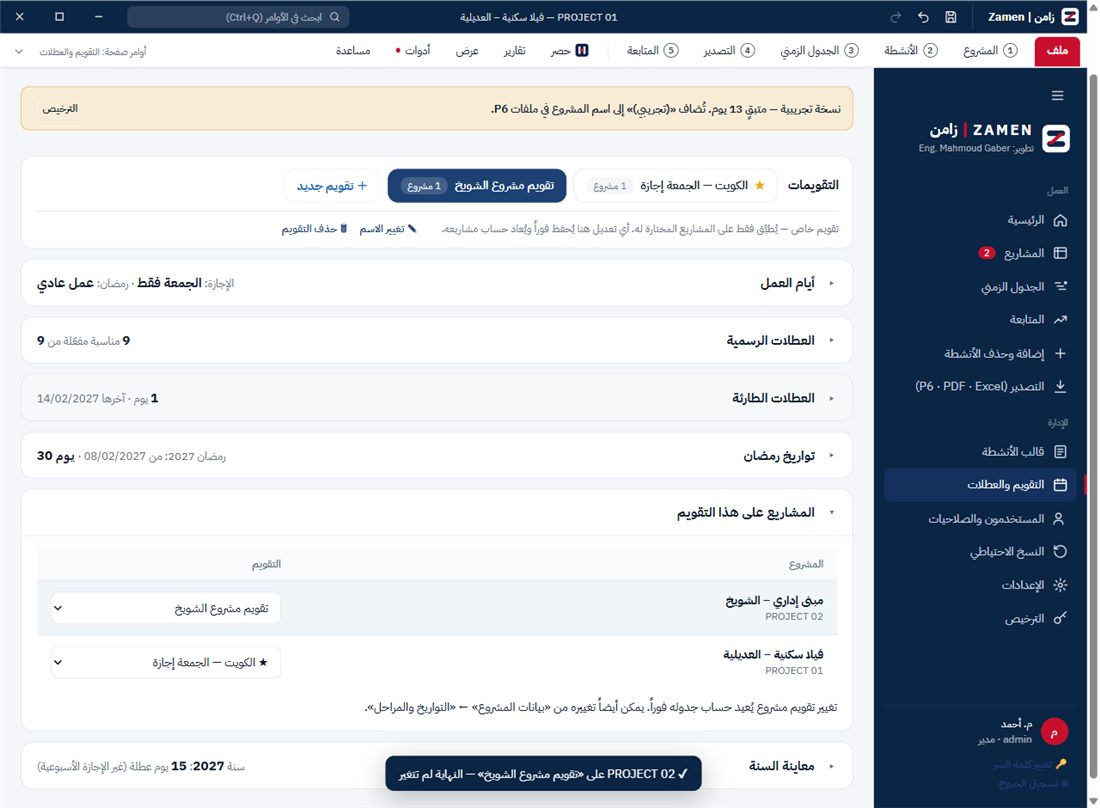
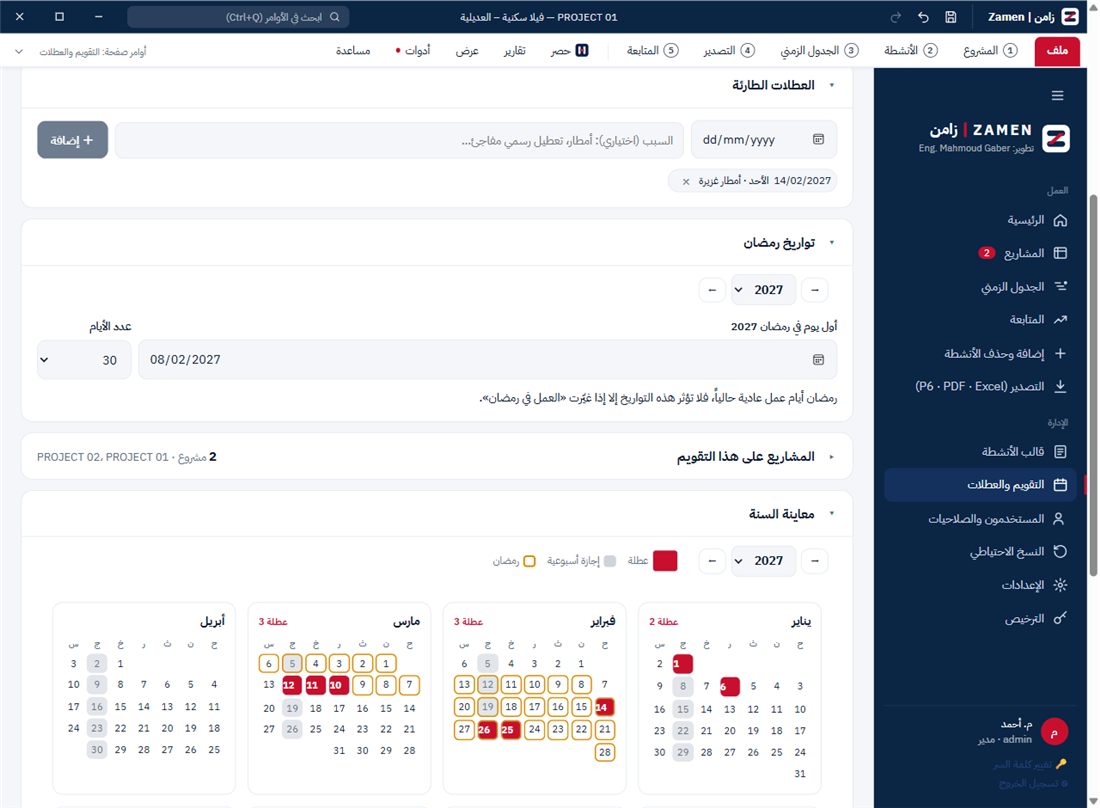
أي تعديل في تقويم يعيد حساب كل المشاريع التي عليه فوراً، وتظهر رسالة بالمشاريع التي تحركت نهايتها. وملف P6 (XER) يُكتب بعطلات تقويم المشروع نفسه.
قالب الأنشطة
القالب هو مكتبة الشركة: الأنشطة، ومددها حسب السرداب والسطح، وعلاقاتها. خطوات التعديل:
- «✎ فتح مسودة للتعديل». لا يتغير شيء قبل النشر.
- عدّل ما تريد: الاسم، والإدارة، والمنفذ، والمدد، ونوع العلاقات والـ Lag.
- اضغط «مراجعة ونشر». تظهر لك كل التعديلات، وأثرها على مدة المشروع في كل نموذج من الـ 18 نموذجاً.
- اضغط «نشر النسخة».
المشاريع الموجودة لا تتأثر بالنشر، فكل مشروع يحتفظ بنسخة القالب التي أُنشئ عليها. النسخة الجديدة تسري على المشاريع الجديدة فقط.
الإعدادات
- اسم الشركة (يظهر في التقارير).
- شعار الشركة (للتقارير): اضغط «⬆ اختر صورة الشعار» (PNG أو JPG). يقص البرنامج الفراغ الأبيض حول الشعار تلقائياً. يظهر الشعار في رأس تقارير PDF المطبوعة فقط، ولا يظهر في شاشات البرنامج.
- إصدار P6 للمشاريع الجديدة.
- ترميز XER الافتراضي.
- النسخ الاحتياطي التلقائي.
🔗 أكتر من جهاز في المكتب (الجهاز الرئيسي)
لو المحاسب على جهاز، والمهندس على جهاز، والمدير على جهاز، ممكن الكل يشتغل على نفس البيانات في نفس الوقت:
- جهاز واحد بيبقى «الجهاز الرئيسي»: عليه البيانات والترخيص.
- باقي الأجهزة بتتصل بيه على واي فاي المكتب: من غير نت، وكل واحد بيدخل بحسابه وصلاحياته.
1) على الجهاز الرئيسي (مرة واحدة):
- «الإعدادات» ← كارت «🔗 الجهاز الرئيسي» ← علّم على «الجهاز ده هو الجهاز الرئيسي».
- أول مرة ويندوز ممكن يسأل عن جدار الحماية: اختار «الشبكات الخاصة» ودوس «سماح». واتأكد إن واي فاي المكتب متسجّل في ويندوز كشبكة «خاصة» (Private) مش «عامة».
- الجهاز ده لازم يفضل شغال وزامن مفتوح عليه طول وقت الشغل.
2) ربط كل جهاز تاني (مرة واحدة لكل جهاز):
- نزّل زامن على الجهاز التاني من نفس ملف التثبيت.
- على الجهاز الرئيسي: «الإعدادات» ← «🔗 الجهاز الرئيسي» ← «➕ ربط جهاز جديد». هيظهر كود 8 أرقام، صالح 10 دقايق ولمرة واحدة.
- على الجهاز التاني، تحت شاشة الدخول (أو شاشة أول تشغيل): «🔗 الاتصال بجهاز رئيسي».
- البرنامج بيدوّر لوحده ويطلعلك زرار باسم الجهاز الرئيسي. لو ما ظهرش، اكتب العنوان اللي ظاهر في كارت الجهاز الرئيسي.
- اكتب الكود ودوس «ربط واتصال»، وبعدها ادخل بحسابك عادي.
- الحسابات بتتعمل من الجهاز الرئيسي في شاشة «المستخدمين».
بعد كده:
- كل اللي بتعمله بيتحفظ على الجهاز الرئيسي على طول، وكل الأجهزة شايفة نفس المشاريع.
- لو حد عدّل من جهاز تاني، هيظهرلك شريط «🔄 فيه تعديلات جديدة من …» — دوس «تحديث».
- التصدير (P6 / Excel / MS Project) بيتحفظ على جهازك إنت في
المستندات\Zamen، والاستيراد بيكون من ملفات جهازك. - «↶ تراجع» بيرجّع تعديلاتك إنت بس. لو حد تاني عدّل نفس المشروع بعدك، التراجع بيتقفل علشان ما يمسحش شغله.
- النسخ الاحتياطي واسترجاعه من الجهاز الرئيسي بس.
الأمان:
- أي جهاز مش مربوط بكود بيترفض.
- كل اللي ماشي بين الأجهزة على الواي فاي متشفّر.
- من كارت الجهاز الرئيسي تشوف الأجهزة المربوطة وآخر ظهور لكل واحد، وتقدر «تلغي ربط» أي جهاز (اتسرق، أو موظف ساب).
- عدد الأجهزة المربوطة على قد عدد المستخدمين في الترخيص.
لو الجهاز الرئيسي اتقفل: الأجهزة التانية هتقولك «الجهاز الرئيسي مش متاح». شغّله وافتح زامن عليه وكمّل.
للفصل والرجوع لبيانات الجهاز نفسه: سجّل خروج، وتحت شاشة الدخول دوس «تغيير» ← «فصل».
9. النسخ الاحتياطي ونقل البرنامج لجهاز آخر
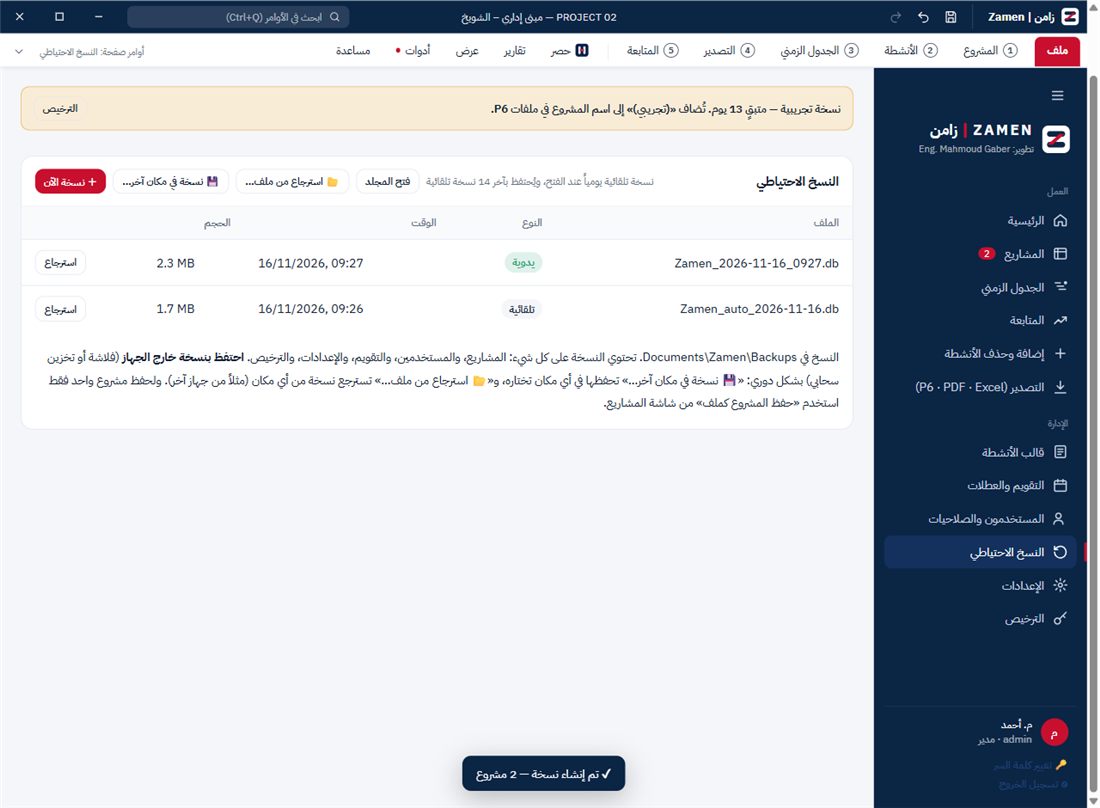
النسخ التلقائي: يعمل البرنامج نسخة تلقائية مرة كل يوم عند فتحه، ويحتفظ بآخر 14 نسخة (يمكن تغيير العدد من الإعدادات).
مكان النسخ: المستندات\Zamen\Backups. تحتوي النسخة على كل شيء: المشاريع، والمستخدمين، والتقويم، والإعدادات.
نسخة يدوية: من النسخ الاحتياطي اضغط «+ نسخة الآن».
نسخة في أي مكان: «💾 نسخة في مكان آخر…» تفتح نافذة «حفظ باسم» العادية في ويندوز، فتختار المكان بنفسك (فلاشة، الـ Desktop، مجلد على الشبكة…). و«📂 استرجاع من ملف…» تسترجع نسخة من أي مكان.
الاسترجاع: اضغط «استرجاع» بجوار النسخة المطلوبة.
- قبل الاسترجاع يعمل البرنامج نسخة «قبل استرجاع» من الوضع الحالي، فتستطيع العودة إليها.
- بعد الاسترجاع سجّل الدخول مرة أخرى.
ننصح بنسخ ملف احتياطي إلى فلاشة أو تخزين سحابي بشكل دوري. النسخ داخل الجهاز لا تحميك إذا تعطّل القرص.
النقل إلى جهاز جديد:
- على الجهاز القديم: «💾 نسخة في مكان آخر…» واحفظها على فلاشة.
- على الجهاز الجديد: ثبّت البرنامج، وأنشئ حساب مدير مؤقتاً، ثم «📂 استرجاع من ملف…» واختر الملف من الفلاشة. ستعود حساباتك القديمة كما كانت.
- أرسل إلينا كود الجهاز الجديد لنصدر لك ترخيصه.
حفظ مشروع واحد كملف
- الحفظ: في المشاريع اضغط «✎ تعديل» بجانب المشروع ← «💾 حفظ المشروع كملف…» ← اختر المكان. يُحفظ ملف واحد مثل
PROJECT 01 – فيلا سكنية.blprojفيه المشروع كاملاً (الأنشطة، والتعديلات، والمدد اليدوية، والمتابعة، والنطاق، وعنوان القسيمة) ومعه تقويمه (الإجازة الأسبوعية، ورمضان، والمناسبات، والعطلات الطارئة). - الفتح: في المشاريع اضغط «📂 فتح ملف مشروع…» واختر الملف. يظهر ملخصه، ثم «إضافة المشروع». إذا كان رقمه موجوداً عندك يقترح البرنامج رقماً جديداً.
- التقويم عند الفتح: إذا كان عندك تقويم بنفس العطلات بالضبط يُربط المشروع به، وإلا يُضاف تقويم المشروع كتقويم جديد باسمه (وإذا كان الاسم مستخدماً لتقويم مختلف يُضاف رقم، مثل «تقويم الموقع (2)»). الملخص قبل الفتح يوضح أيهما سيحدث. الملفات القديمة التي لا تحتوي تقويماً تأخذ التقويم الافتراضي.
- الفرق عن النسخة الاحتياطية: ملف المشروع يضيف مشروعاً واحداً ولا يغيّر الباقي، أما الاسترجاع فيستبدل كل البيانات. استخدم ملف المشروع لإرسال مشروع لزميل أو نقله لجهاز آخر.
إلغاء التثبيت: من إعدادات Windows ← التطبيقات. لا تُحذف بياناتك إلا إذا اخترت ذلك صراحةً.
10. تحديث البرنامج
عند صدور إصدار جديد، نرسل إليك ملفين:
- ملف التثبيت
Zamen_<الإصدار>_x64-setup.exe - ملف التحديث
Zamen_<الإصدار>.blupdate
الخطوات:
- ضع الملفين معاً في المجلد
C:\Zamen\Updatesعلى جهاز كل موظف (أنشئ المجلد إن لم يكن موجوداً). - عند فتح البرنامج يظهر شريط أخضر: «⬆ يتوفر إصدار جديد». اضغط «تحديث» ثم «تحديث الآن».
- يُغلق البرنامج، ويُثبَّت التحديث، ثم يُفتح من جديد تلقائياً. بياناتك لا تتأثر.
الحماية: ملف التحديث موقّع إلكترونياً، والبرنامج يتحقق من التوقيع ومن بصمة ملف التثبيت قبل التثبيت. أي ملف معدّل أو غير أصلي يُتجاهل.
الترخيص: يُثبَّت التحديث فقط إذا كان تاريخ إصداره ضمن «التحديثات حتى» في ترخيصك. خلاف ذلك تظهر رسالة توضح السبب.
بعد التحديث: يمكنك حذف الملفين من المجلد.
11. أسئلة شائعة
ظهرت الحروف العربية في P6 بشكل «�». غيّر «ترميز الملف» في التصدير (UTF-8 ↔ عربي 1256)، واستورد المشروع كمشروع جديد (Create New Project).
رسالة «رقم المشروع مستخدم من قبل». كل مشروع يحتاج رقماً مختلفاً، وهو نفسه الـ Project ID في P6.
نسيت كلمة السر.
- مستخدم عادي: اطلب من أي مستخدم بصلاحية مدير أن يضع لك كلمة سر جديدة.
- المدير الوحيد:
- في شاشة الدخول اضغط «نسيت كلمة السر؟».
- اضغط «نسخ» بجوار كود الجهاز، وأرسله إلينا مع اسم دخول المدير.
- سيصلك ملف استرجاع امتداده
.blreset. الملف صالح يومين، على هذا الجهاز فقط، ولمرة واحدة. - اضغط «📄 اختر ملف الاسترجاع»، واكتب كلمة السر الجديدة مرتين، ثم «تغيير كلمة السر».
الشريط الأصفر يقول «أُرجعت ساعة الجهاز إلى الوراء». اضبط تاريخ Windows ووقته على التوقيت الصحيح (يُفضّل الضبط التلقائي).
هل تتغير مشاريعي إذا عدّل المدير القالب؟ لا. كل مشروع له نسخته الخاصة. التغيير في المشروع يكون من «إضافة وحذف الأنشطة» فقط.
أريد البرنامج بالإنجليزي لمهندس لا يقرأ العربية. اضغط زر «EN» أعلى الشاشة. كل الشاشات والرسائل والتقارير تتحول إلى الإنجليزي، بينما تبقى أسماء الأنشطة كما هي في قالب الشركة (بالعربي). ملف Excel وملف P6 لا يتغيّران باللغة.
هل يحتاج البرنامج إلى إنترنت؟ لا. يعمل بالكامل دون إنترنت. يُستثنى من ذلك تثبيت WebView2 أول مرة على بعض أجهزة Windows 10 القديمة.