The user guides are currently available in Arabic. Use your browser's translate feature, or message us on WhatsApp for help in English.
لا توجد نتائج. جرّب كلمة أخرى.
1. ما هو برنامج حصر
«حصر» برنامج لحصر كميات الهيكل الأسود للفلل والمباني: الحفر والردم، والخرسانة العادية والمسلحة، وحديد التسليح بالقطر، والطابوق ومواد المونة، مع جدول كميات جاهز للتسعير وتقرير PDF.
- كل الحسابات مطابقة لشيت Excel المعتمد للحصر — نفس المعادلات ونفس النتائج.
- يعمل بالكامل بدون إنترنت، وكل البيانات محفوظة على جهازك فقط.
- واجهة عربية بالكامل، والأرقام تُكتب بالأرقام العربية أو الإنجليزية.
2. التثبيت والتشغيل
- اضغط مرتين على ملف التثبيت HASR_0.9.4_x64-setup.exe.
- إذا ظهرت رسالة ويندوز الزرقاء «Windows protected your PC»: اضغط «More info» (مزيد من المعلومات) ثم «Run anyway» (تشغيل على أي حال).
- بعد التثبيت ستجد البرنامج باسم «HASR» في قائمة ابدأ.
يحتاج البرنامج إلى ويندوز 10 أو 11 (64 بت). مكوّن WebView2 يُثبَّت تلقائياً إن لم يكن موجوداً.
3. الدخول والمستخدمون
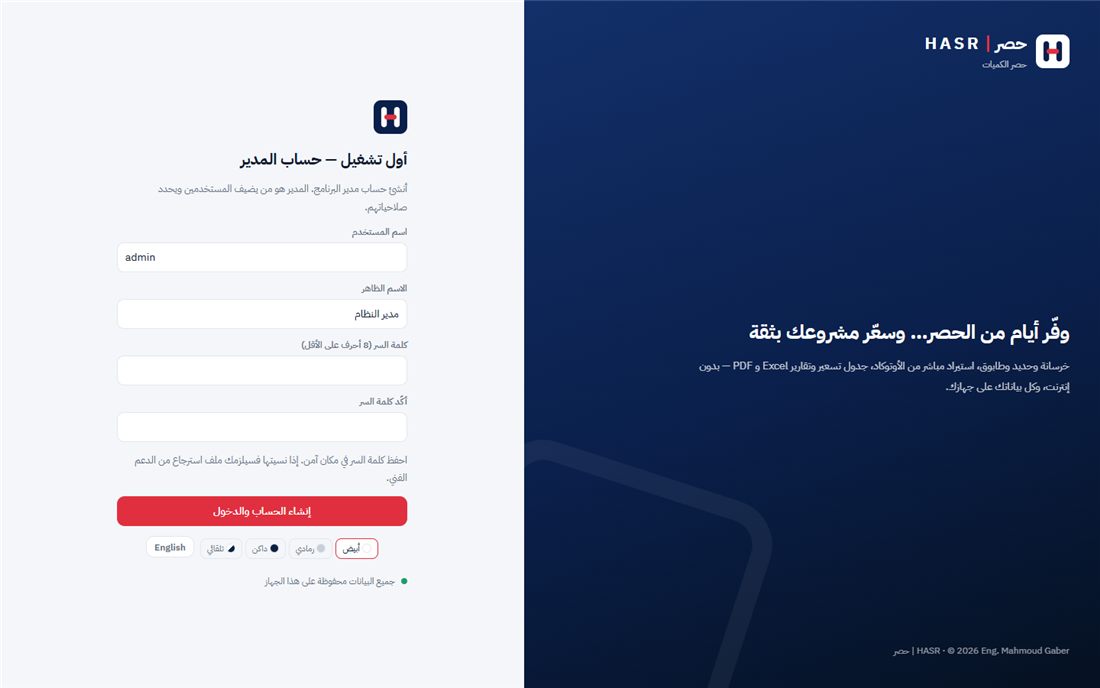
- أول تشغيل: بعد شاشة البداية يطلب البرنامج إنشاء حساب المدير (اسم دخول، واسم ظاهر، وكلمة سر لا تقل عن 8 أحرف). احفظ كلمة السر في مكان آمن.
- بعد ذلك: شاشة «تسجيل الدخول» في كل مرة. اسم الدخول لا يفرّق بين الحروف الكبيرة والصغيرة.
- المستخدمون والصلاحيات (للمدير): إضافة مستخدم، وتعديل اسمه وصلاحيته، وإيقاف حسابه أو تفعيله، وتعيين كلمة سر جديدة له.
| الصلاحية | ما يستطيعه |
|---|---|
| مدير | كل شيء، ومنه المستخدمون والنسخ الاحتياطي. |
| مهندس | إنشاء المشاريع وتعديلها، والاستيراد، والتصدير. |
| اطلاع فقط | عرض المشاريع وتصدير PDF. |
- «تغيير كلمة السر» و«تسجيل الخروج»: من تبويب «ملف» ← مجموعة «الحساب»، أو من أسفل الشريط الجانبي (القفل وزر الخروج).
- المستخدمون والصلاحيات (للمدير): من تبويب «أدوات» ← «المستخدمون والصلاحيات»، أو أيقونته في الشريط الجانبي.
- لا يُحذف مستخدم — يُوقَف حسابه فقط. ويبقى مدير فعّال واحد على الأقل دائماً.
- نسي المدير كلمة السر؟ من شاشة الدخول: «نسيت كلمة السر؟» ← أرسل للدعم الفني كود الجهاز واسم دخول المدير ← يصلك ملف .hsreset يعمل على جهازك فقط ولمرة واحدة ← اختره واكتب كلمة سر جديدة. المستخدم العادي يطلب كلمة سر جديدة من المدير.
4. الفترة التجريبية والتفعيل
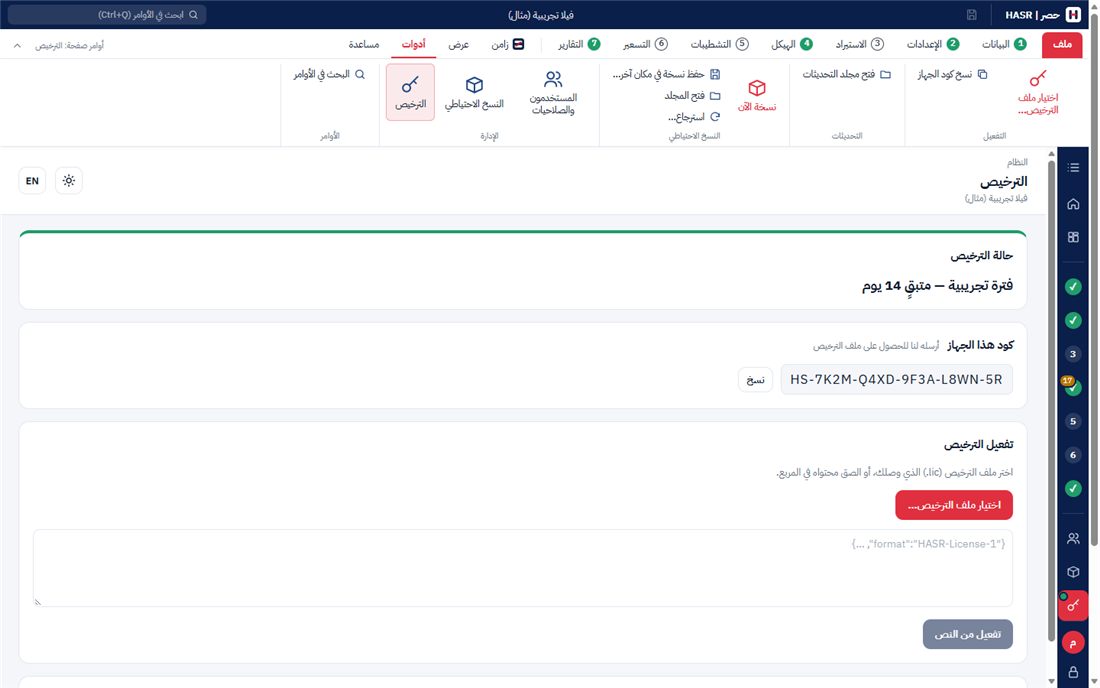
يعمل البرنامج 14 يوماً تجريبياً بكل المزايا، والأيام المتبقية تظهر في شاشة «الترخيص» (ونقطة ملوّنة بجوار أيقونة الترخيص في الشريط الجانبي). بعد انتهاء التجربة يتحول إلى وضع القراءة فقط: يمكنك فتح المشاريع وعرض النتائج وتصدير PDF، لكن الحفظ والتعديل وإنشاء المشاريع وتصدير Excel تتطلب التفعيل.
خطوات التفعيل
- افتح شاشة «الترخيص» من تبويب «أدوات» ← «الترخيص» (أو «مساعدة» ← «عن البرنامج والترخيص»، أو أيقونة المفتاح في الشريط الجانبي).
- اضغط «نسخ» بجوار «كود هذا الجهاز» (يبدأ بـ HS-) وأرسله إلينا. ويمكن نسخه أيضاً من «مساعدة» ← «نسخ كود الجهاز».
- سيصلك ملف ترخيص بامتداد .lic. من شاشة «الترخيص» اضغط «اختيار ملف الترخيص…» واختر الملف.
5. المشاريع
«الرئيسية» من تبويب «ملف» أو أيقونة البيت في الشريط الجانبي. أوامر المشروع موجودة في أزرار سطر المشروع، وفي تبويب «ملف» (مجموعة «المشروع المحدد»: فتح، نسخة، حفظ كملف، إرسال لزامن، حذف).
- مشروع جديد: من زر «+ مشروع جديد» أو تبويب «ملف»: اكتب الاسم واضغط «إنشاء وفتح».
- فتح: زر «فتح» أو اضغط مرتين على السطر.
- نسخة: يعمل نسخة كاملة باسم جديد (مفيد لبدائل التصميم).
- حذف: يحذف المشروع نهائياً بعد التأكيد.
- البحث: بالاسم أو العميل أو رقم القسيمة.
- حفظ كملف: يحفظ المشروع في ملف .hsproj لإرساله أو فتحه على جهاز آخر.
- فتح ملف مشروع: يضيف الملف كمشروع جديد (لا يستبدل أي مشروع موجود). ويمكن أيضاً الضغط مرتين على ملف .hsproj في ويندوز، فيُفتح في البرنامج بعد تسجيل الدخول.
- مع برنامج زامن (الجداول الزمنية): تبويب «زامن» ← «مشروع جديد من زامن» يفتح ملف التبادل .zhx الذي صدّره زامن ويُنشئ مشروع حصر فيه الاسم والعميل والقسيمة والأدوار. و«إرسال المشروع لزامن» يكتب بيانات المشروع والأدوار والكميات (والأسعار) في ملف تبادل يفتحه زامن.
- البرنامج يعمل في نافذة واحدة: إذا فتحته وهو مفتوح، يعود إلى النافذة المفتوحة.
6. شكل البرنامج: الريبون والشريط الجانبي
كل الأوامر في الريبون أعلى النافذة (مثل برامج أوفيس)، وعلى اليمين شريط جانبي بأيقونات للتنقل السريع.
| الجزء | ما فيه |
|---|---|
| شريط العنوان | شعار البرنامج، واسم المشروع المفتوح (وبجواره «●» إذا كانت هناك تغييرات غير محفوظة)، وزر الحفظ، ومربع «ابحث في الأوامر» (Ctrl+Q): اكتب جزءاً من اسم أي أمر أو صفحة ثم Enter. |
| تبويب «ملف» | مشروع جديد، فتح ملف مشروع، حفظ، حفظ كملف، الرئيسية، لوحة المشروع، والتصدير (Excel و PDF ورسومات PDF)، والحساب (تغيير كلمة السر، تسجيل الخروج). |
| تبويبات الخطوات 1–7 | البيانات، الإعدادات، الاستيراد، الهيكل، التشطيبات، التسعير، التقارير. كل تبويب فيه صفحات خطوته كأزرار، ولون رقم التبويب = حالة الخطوة. |
| «زامن» | تبادل المشروع مع برنامج زامن (الفصل 5). |
| «عرض» | الوضع الليلي، والمظهر (أبيض / رمادي / داكن / تلقائي حسب ويندوز)، وطي أو فتح الشريط الجانبي. |
| «أدوات» | النسخ الاحتياطي، والمستخدمون والصلاحيات، والترخيص، والبحث في الأوامر. |
| «مساعدة» | عن البرنامج والترخيص، واختصارات لوحة المفاتيح، وفتح مجلد التحديثات، ونسخ رقم الدعم الفني وبريده وكود الجهاز. |
- أوامر الصفحة المفتوحة: عند فتح أي صفحة يُفتح تبويبها تلقائياً، ويظهر يسار التبويبات «أوامر صفحة: …». أوامر الصفحة نفسها تظهر في تبويبها (مثلاً في الشيتات: لوحة الرسم، تكبير الرسم، نسخ صورة، حفظ صورة؛ وفي الاستيراد: جلب آخر تصدير، فتح مجلد الأداة، إعدادات المكتب).
- طي الريبون: السهم «^» يسار التبويبات يُبقي سطر التبويبات فقط لمساحة أكبر، والضغط على أي تبويب يُظهره من جديد.
- الشريط الجانبي: الرئيسية، ولوحة المشروع، والخطوات السبع (كل أيقونة عليها حالة الخطوة وعدد تنبيهاتها)، ثم المستخدمون، والنسخ الاحتياطي، والترخيص، وفي أسفله الحساب (تغيير كلمة السر وتسجيل الخروج). مرّر الماوس على أي أيقونة ليظهر اسمها، وزر «☰» أعلاه يفتحه بالأسماء الكاملة.
- رأس كل صفحة: مكان الصفحة (مثل «الخطوة 4: حصر الهيكل الإنشائي»)، واسمها، واسم المشروع، وزر المظهر (الشمس / القمر) لتغيير الألوان بسرعة.
- اختصارات: Ctrl+S حفظ · Ctrl+Q البحث في الأوامر · Esc إغلاق البحث.
7. خطوات الحصر السبع ولوحة المشروع
العمل في البرنامج 7 خطوات متتالية بنفس الترتيب في كل مكان: تبويبات الريبون المرقّمة 1–7، والشريط الجانبي، والرئيسية، ولوحة المشروع.
| الخطوة | الصفحات |
|---|---|
| 1. بيانات المشروع | المشروع والقسيمة، العميل والجهات، الأدوار والمسطحات. |
| 2. إعدادات الحصر | الغطاء الخرساني، الهالك، الوصلات، أنواع الطابوق. |
| 3. الاستيراد من الأوتوكاد (اختياري) | ملفات QTEXPORT — أو أدخل العناصر يدوياً في الخطوة 4. |
| 4. حصر الهيكل الإنشائي | نظرة عامة، ثم أعمال التربة (الحفر والدفان)، والخرسانة والتسليح (القواعد، الشناجات، الأعمدة، الحوائط، البلاطات، الكمرات، السلالم، المتنوعة)، والمباني (الطابوق، الفتحات والأعتاب). |
| 5. حصر التشطيبات | المساح (اللياسة)، العازل، الديكور، الأصباغ (الدهانات)، السيراميك، الرخام، الألمنيوم، الأبواب، الشبابيك (الدرايش) — قريباً. |
| 6. التسعير | جدول التسعير. |
| 7. التقارير والتصدير | ملخص الحصر، تقارير الكميات، التصدير Excel و PDF. |
- حالة كل خطوة تظهر على رقمها في تبويبات الريبون والشريط الجانبي، وفي الرئيسية ولوحة المشروع: ✓ أخضر مكتمل، ! برتقالي يحتاج مراجعة (تنبيهات)، رقم بدائرة حمراء مطلوب (بيانات ناقصة)، رقم بدون علامة اختياري أو قريباً. مرّر الماوس على التبويب ليظهر وصف الحالة.
- التنقل بين الصفحات: اضغط تبويب الخطوة في الريبون ثم زر الصفحة (أول صفحة في كل خطوة زر كبير)، أو أيقونة الخطوة في الشريط الجانبي. وتحت رأس كل صفحة سطر بحالة الخطوة وما ينقصها.
- «السابق / التالي» أسفل كل شاشة يمرّان على كل الصفحات بالترتيب. عند إنهاء خطوة مكتملة تظهر رسالة «✓ اكتملت الخطوة»، وإن كانت ناقصة يظهر تنبيه بما ينقصها مع «إكمال البيانات» أو «متابعة على أي حال».
- الرئيسية: كروت الخطوات السبع أزرار؛ بدون مشروع تبدأ بـ «مشروع جديد»، ومع مشروع مفتوح تُظهر «أكملت كذا من 7» و«ابدأ هنا» على الخطوة التالية.
- لوحة المشروع (أول ما يُفتح المشروع، ومن تبويب «ملف» أو الشريط الجانبي): بياناته، والأرقام الرئيسية، وحالة كل خطوة (مكتمل، مطلوب، يحتاج مراجعة، اختياري، قريباً) وزر ينقلك إليها.
- المظهر: زر الشمس / القمر في رأس كل صفحة، أو تبويب «عرض» (وفي شاشة الدخول): أبيض أو رمادي أو داكن أو تلقائي (حسب ويندوز).
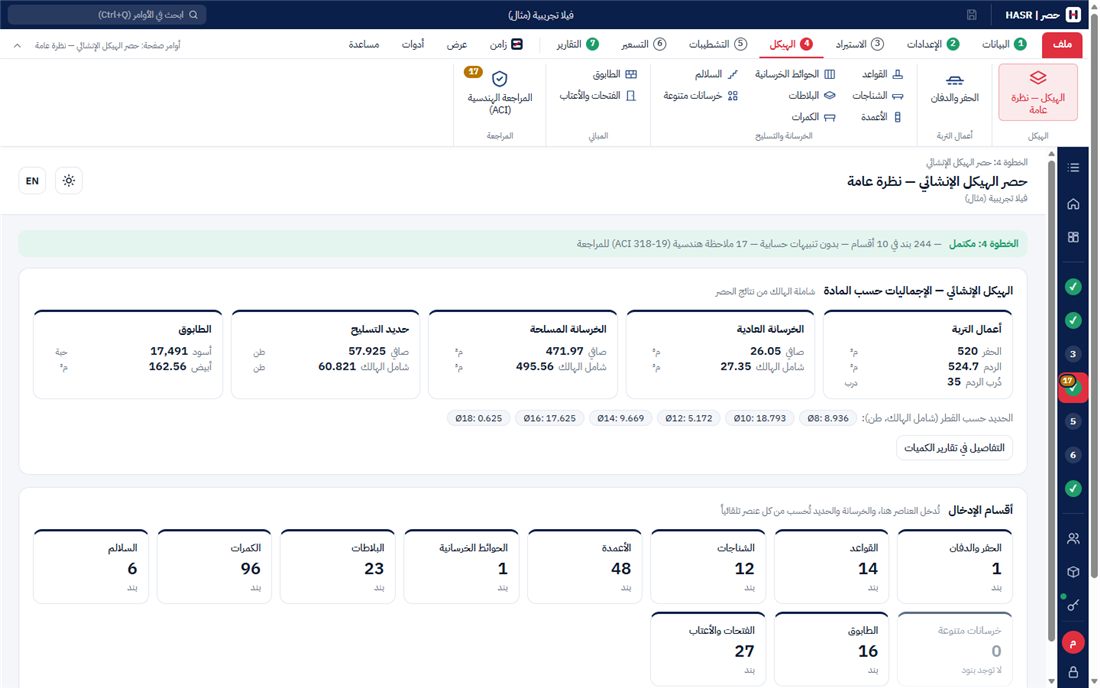
حصر الهيكل الإنشائي — نظرة عامة: الإجماليات حسب المادة (أعمال التربة، الخرسانة العادية والمسلحة، الحديد وتوزيعه على الأقطار، الطابوق) ومربع لكل قسم بعدد بنوده وتنبيهاته. الإدخال يكون لكل عنصر مرة واحدة، والخرسانة والحديد يُحسبان منه تلقائياً.
8. بيانات المشروع والأدوار
ثلاث صفحات في تبويب «1 البيانات»: المشروع والقسيمة (الاسم والنوع والموقع وبيانات الحصر)، والعميل والجهات (العميل والاستشاري والمقاول)، والأدوار والمسطحات (أدخل مسطح كل دور لمؤشرات «لكل م²» وارتفاعه). كلها تظهر في رأس التقارير.
9. إعدادات الحصر
كل الثوابت المستخدمة في الحسابات هنا: أغطية الخرسانة لكل عنصر، وطول الوصلة والتثبيت والجنش (× القطر)، والطول التجاري للسيخ، ونسب الهالك، وسعة الدرب، والعتبات، وأوزان الحديد، والأدوار، ورتبة الخرسانة ونوع الأسمنت لكل عنصر، وأنواع الطابوق ومعدلات المواد. أي تعديل ينعكس فوراً على كل النتائج.
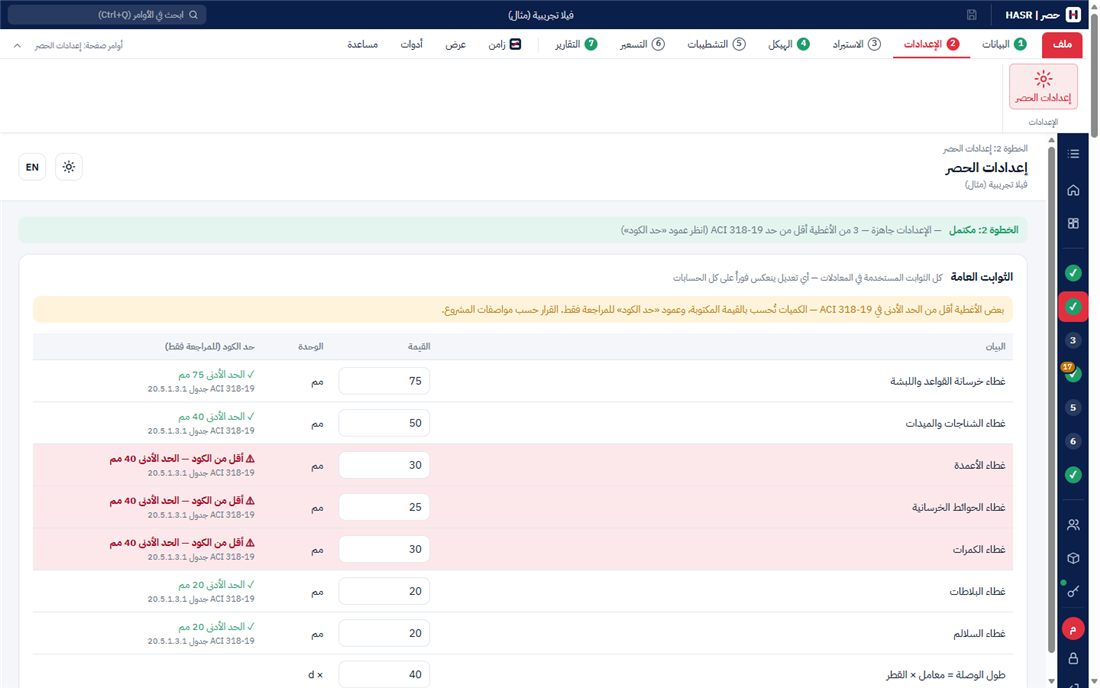
بجانب كل غطاء عمود «حد الكود»: الحد الأدنى في ACI 318-19 (جدول 20.5.1.3.1) ولماذا (ملاصق للتربة، غير معرّض…). إذا كانت القيمة المكتوبة أقل يتلوّن الصف بالأحمر ويظهر «⚠ أقل من الكود». هذا للمراجعة فقط: الكميات تُحسب بالقيمة المكتوبة كما هي، والقرار حسب مواصفات المشروع.
10. إدخال العناصر (الشيتات)
كل شيت جدول، وكل صف عنصر (أو مجموعة عناصر متشابهة بالعدد). الأعمدة على اليمين للإدخال، والنتائج وعمود «تحقق» على اليسار وتُحسب فوراً أثناء الكتابة.
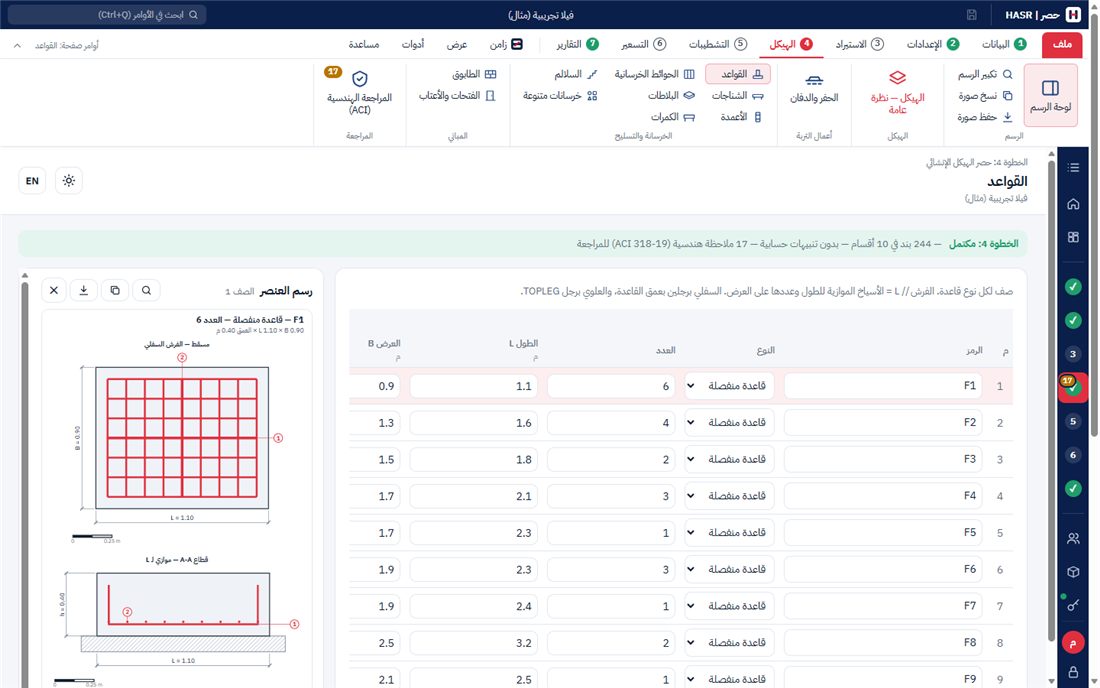
قواعد الإدخال
- الأبعاد بالمتر، والأقطار والتباعد بالمليمتر.
- العدد الفارغ = 1. الخانة الفارغة تبقى فارغة (لا تُعتبر صفراً).
- الرقم غير الصحيح يظهر باللون الأحمر ولا يُحفظ.
- القطر يُختار من القائمة (من جدول أوزان الحديد في الإعدادات).
- عمود «تحقق»: ✓ = الصف سليم، ⚠ = بيانات ناقصة مع وصف الناقص. عدد التنبيهات يظهر على زر الشيت في تبويب الخطوة وعلى أيقونة الخطوة في الشريط الجانبي.
- ⧉ يكرر الصف، ✕ يحذفه، «+ إضافة صف» يضيف صفاً جديداً.
رسم العنصر
بجانب جدول القواعد والشناجات والأعمدة والحوائط الخرسانية والبلاطات والكمرات والسلالم والحفر، لوحة «رسم العنصر» ترسم الصف المحدد بأبعاده وتسليحه (مسقط وقطاع، وأرقام الأسياخ وأعدادها)، وتتحدث أثناء الكتابة — طريقة سريعة للتأكد أن المدخلات صحيحة. أوامرها في تبويب الخطوة (مجموعة «الرسم») وأعلى اللوحة:
- لوحة الرسم: إظهار اللوحة أو إخفاؤها. تكبير الرسم: الرسم في نافذة كبيرة.
- نسخ صورة (للصق في واتساب أو Word) وحفظ صورة (ملف PNG).
- رسومات PDF (تبويب «ملف» أو «7 التقارير»): كتيّب PDF فيه رسم كل عنصر في الأقسام التي تختارها.
| الشيت | كل صف = |
|---|---|
| الحفر والردم | نوع حفر بأبعاده (العدد السالب يُخصم). الردم يُحسب تلقائياً أسفل الجدول مع اختيار ما يُخصم منه. |
| القواعد | نوع قاعدة بعدده وأبعاده والفرش السفلي (والعلوي اختياري). |
| الشناجات | شناجة أو ميدة بطولها الكلي، الحديد المستمر والإضافي والكانات. |
| الأعمدة | نوع عمود في دور واحد (العمود في 3 أدوار = 3 صفوف). اختر «رقاب الأعمدة» للرقاب. اكتب الارتفاع حتى بطن الكمرة. |
| الحوائط الخرسانية | حائط بطوله وارتفاعه وسُمكه وفتحاته وعدد أوجه التسليح. |
| البلاطات | بلاطة (سقف دور) بأبعادها وطبقات الحديد الأربع. |
| السلالم | قلبة (مسقط + ارتفاع) أو بسطة (اترك الارتفاع فارغاً). |
| خرسانات متنوعة | أي خرسانة ليس لها شيت. الخانة الفارغة = 1 (لإدخال مساحة × سُمك). |
| الطابوق | حائط (أو مجموعة حوائط) بالمساحة الإجمالية. الفتحات تُخصم تلقائياً. |
| الفتحات والأعتاب | نوع باب/شباك في دور بعدده — يُخصم من الطابوق ويُحسب له عتبة. |
11. الكمرات
الكمرة البسيطة: صف واحد بطولها. الكمرة المستمرة: اكتب القطاع والحديد المستمر والكانات في صف الكمرة، ثم اضغط «البحور» وأضف الركائز والبحور بالترتيب (ركيزة ← بحر ← ركيزة …). الطول يُحسب من المجموع.
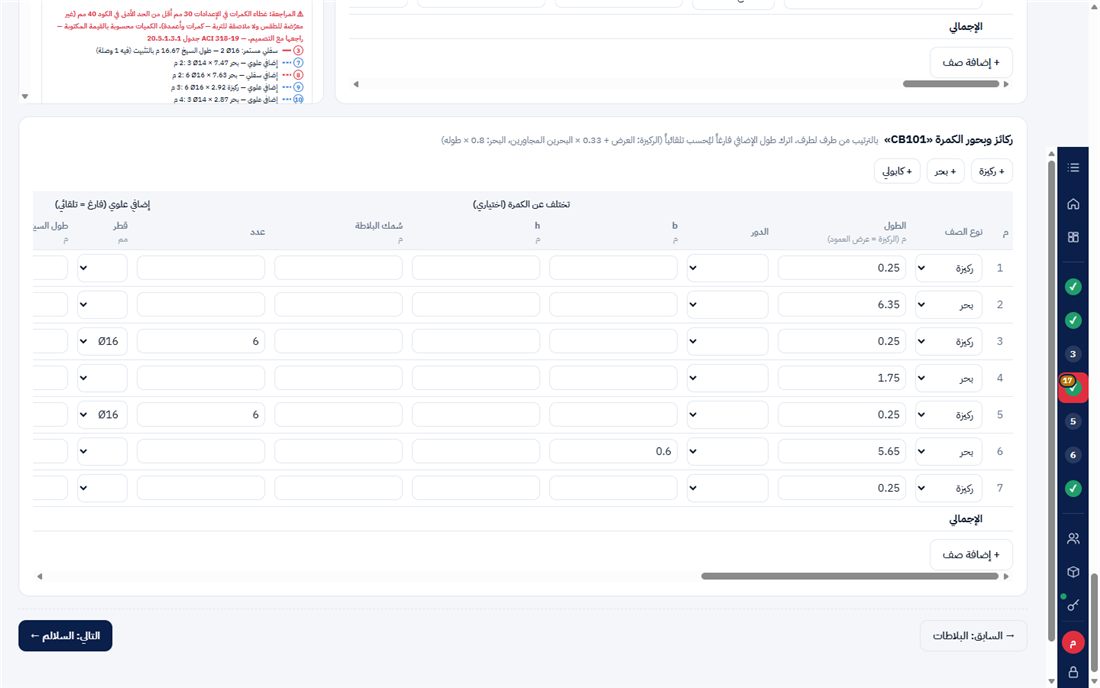
- طول الركيزة = عرض العمود.
- اترك طول الحديد الإضافي فارغاً ليُحسب تلقائياً: العلوي عند الركيزة = العرض + 0.33 × البحرين المجاورين، والسفلي في البحر = 0.8 × طوله.
- القطاع والكانات تُورث من صف الكمرة، ويمكن تغييرها لبحر معيّن.
12. الاستيراد من الأوتوكاد
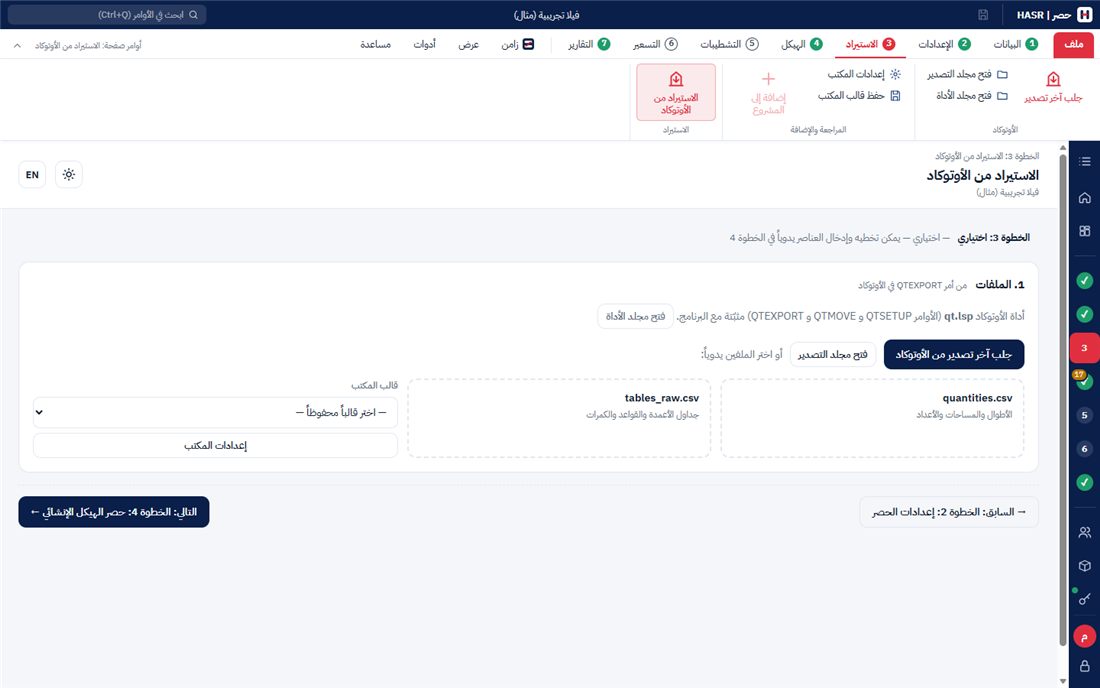
بدلاً من إدخال كل شيء يدوياً، يقرأ البرنامج ملفين يخرجان من الأوتوكاد بأداة qt.lsp:
| الملف | محتواه |
|---|---|
| quantities.csv | أطوال الحوائط ومساحات البلاطات وأعداد الأعمدة والقواعد والكمرات والأبواب والشبابيك لكل دور. |
| tables_raw.csv | جداول تسليح الأعمدة والقواعد والكمرات كما هي في اللوحة. |
في الأوتوكاد: بلاجن «HASR | حصر» — أربع خطوات (من الإصدار 0.9.0)
برنامج التثبيت يضع بلاجن للأوتوكاد 2021–2024 (النسخة الكاملة) في C:\Program Files\Autodesk\ApplicationPlugins\HASR.bundle — اقفل الأوتوكاد قبل التثبيت. افتح الأوتوكاد تجد تبويب «HASR | حصر» من غير APPLOAD ومن غير رسالة أمان. افتح الرسمة واضغط الأزرار الأربعة الكبيرة بالترتيب؛ لا تعدّل شيئاً بيدك:
| الزر | ما تفعله أنت | ما تفعله الأداة |
|---|---|---|
| ① تجهيز اللوحة | تضغط | تعمل نسخة شغل جنب الرسمة (<الاسم>_HASR.dwg) — الرسمة الأصلية لا تُلمس — وتصلح كل الأخطاء المؤكدة (المكرر، الخطوط المتداخلة، الأطوال الصفرية، المنسوب، الحدود المفتوحة، الرموز والنصوص المقسومة) من غير سؤال، وتحفظ النسخة. أمر U واحد يرجع الإصلاحات. |
| ② تصنيف | «نعم» مرة واحدة لو ظهرت طبقة حوائط جديدة | تنقل الجداول (أعمدة / قواعد / كمرات بسيطة أو مستمرة) لطبقات QT_TABLE_، والحوائط حسب السُمك المقاس، والأبواب والشبابيك من أسماء البلوكات، ورموز الأعمدة والقواعد والكمرات على المساقط، وباكيات البلاطات (من 0.9.1): كل باكية مكتوب فيها حديدها أو سُمكها أو رمزها (S1…) تُرسم حدودها على QT_SLAB من الكمرات المحيطة بها — حتى الباكية على شكل L أو بجوار كمرة مائلة — والفتحات المعلَّمة بـ X لا تُحسب. طبقة الحوائط الجديدة تُحفظ في الإعدادات فلا تُسأل عنها ثانية. |
| ③ مراجعة | «موافق» أو «تجاهل» على كل اقتراح | فحص جديد بعد التصنيف، ولوحة التقرير تفتح وحدها: كل مشكلة تحتاج معلومة غير موجودة في الرسمة (رمز بلا رقم، عنصر بلا رمز…) لها اقتراح جاهز. الأداة لا تخمّن؛ والتجاهل يُحفظ فلا تظهر المشكلة في الفحوص التالية. الباكية التي لم تتضح حدودها (كمرة غير مرسومة، أو باكيتان التبستا) تظهر هنا ولا تُحسب: ارسم حدودها بنفسك على QT_SLAB. |
| ④ إرسال لحصر | «نعم» على قائمة الأدوار | تعرف الأدوار من عناوين المساقط (GROUND FLOOR PLAN، FIRST FLOOR…، وبالعربي من الإعدادات)، وتصدّر كل الأدوار مرة واحدة مع الجداول (جدول القواعد مع دور القواعد فقط)، وتفتح البرنامج على شاشة الاستيراد. |
باقي الأدوات في مجموعة «أدوات متقدمة»: الفحص والإصلاح (فحص اللوحة وحده، وكل إصلاح على حدة بسؤال)، تصنيف يدوي (تحدد عناصر وتختار نوعها، وتعريف طبقات مكتبك)، تصدير يدوي (دور واحد تحدده بنفسك، وفتح فولدر التصدير). ومجموعة الإعدادات تفتح ملف C:\HASR\HASR_settings.ini (يُعدَّل بالنوت باد: مكان التصدير، طبقات مكتبك، كلمات رؤوس الجداول، عناوين الأدوار بالعربي، الفحوص). الشرح الكامل في ملف «بلاجن حصر - اقرأني» مع البرنامج.
في الأوتوكاد: تحميل الأداة يدوياً (من غير البلاجن، أو AutoCAD LT)
- الملف qt.lsp مثبّت مع البرنامج في C:\Program Files\HASR\lisp (أو من زر «فتح مجلد الأداة» في شاشة الاستيراد).
- في الأوتوكاد اكتب APPLOAD واختر الملف ثم «Load». إن ظهرت رسالة أمان فاختر «Load» (أو «Always load»).
- لتحميله تلقائياً كل مرة: في نافذة APPLOAD أضفه إلى «Startup Suite».
الأوامر الثلاثة
| الأمر | العمل |
|---|---|
| QTSETUP | ينشئ طبقات QT_ بألوانها (مرة واحدة لكل رسمة). |
| QTMOVE | حدد عناصر ثم اختر نوعها (حائط خارجي 25، داخلي 20/15/10، كود حائط آخر، باب، شباك، بلاطة، عمود، كمرة، قاعدة، أو أحد الجداول) فتنتقل إلى طبقتها. |
| QTEXPORT | يسأل عن اسم المشروع، واسم الدور، ووحدة الرسم (مم/سم/م)، ومجلد الحفظ، ثم حدد نافذة حول مسقط الدور وجداوله. يكتب الملفين، ويطبع ملخصاً بما عُدّ وما تم تجاهله. |
قبل الحصر: فحص الرسمة وإصلاحها
أخطاء الرسم نفسه تغيّر الكميات قبل أي حساب: عنصر مرسوم مرتين يُحسب مرتين. شغّل QTCHECK قبل QTMOVE. الأداة لا تعدّل الرسمة من نفسها: تعلّم كل مشكلة بدائرة مرقمة على طبقة QT_CHECK (لا تُطبع) — أحمر مؤكدة، أصفر محتملة، سماوي ملاحظة — وتكتب القائمة في check.csv في مجلد المشروع.
| الكود | المشكلة | الإصلاح (يسأل أولاً) |
|---|---|---|
| DUP | عنصر مرسوم مرتين في نفس المكان (نفس النوع والطبقة والإحداثيات) | QTFIXDUP |
| NEARDUP | نفس النص أو البلوك مرتين مزاحين أقل من نصف ارتفاع نص | QTFIXNEARDUP |
| OVERLAP | خط فوق خط (أو فوق ضلع مضلع) من نفس الطبقة وعلى نفس الاستقامة، فيُحسب جزء من الطول مرتين | QTFIXOVERLAP |
| SPLITMARK | رمز عنصر مكتوب في نصين متجاورين («B» + «9») | QTFIXSPLIT |
| SPLITBAR | ملاحظة حديد أو قطاع مكتوبة في 2–3 نصوص متجاورة («6» + «Ø» + «16»، «30» + «x» + «60») — الجدول بدون خطوط يقرأها أعمدة منفصلة | QTFIXSPLIT |
| ZERO | خط أو مضلع طوله صفر | QTFIXZERO |
| ZLEVEL | عنصر ليس على منسوب Z=0 | QTFIXZ |
| OPENGAP | حد مقفول تقريباً بفتحة صغيرة (لا تُقاس مساحته) | QTFIXGAP |
| UNITS | وحدة الرسمة لا تناسب أحجام النصوص (مثلاً «بوصة» والرسم بالسنتيمتر) | QTFIXUNITS |
| DIMTEXT | رقم البعد مكتوب يدوياً وقريب من المقاس لكنه مختلف (الرسم ليس بمقياس هنا) | مراجعة المهندس |
| NOLABEL | عمود أو قاعدة مرسومة (تهشير أو مضلع مقفول أو بلوك) ولا يوجد رمز بجوارها، أو خط كمرة لا يوجد رمز كمرة بطوله — لن يُحسب | مراجعة المهندس |
| ORPHANMARK | رمز على المسقط (C3، F5، B2) ولا يوجد عنصر مرسوم بجواره — ناقص، أو مرسوم خطوطاً منفصلة، أو على طبقة أخرى | مراجعة المهندس |
| NONUMBER | العنصر مكتوب بجواره «C» أو «CN» أو «F» فقط بدون رقم نوع | مراجعة المهندس |
| PAIRSKIP | أغلب رموز هذا النوع لا يوجد بجوارها شيء من طبقته (طبقة باسم غير معروف)، فلم تُقارن — حدد الطبقة بأمر QTROLES ثم أعد الفحص | ملاحظة |
| DIMLABEL · PROXY · LAYER0 | بعد مستخدم كنص · عناصر من برنامج آخر لا تُقرأ · رسم على الطبقة 0 | ملاحظة |
- QTCHECK ثم اختر All (الرسمة كلها) أو Select.
- QTNEXT / QTPREV: ينقلك لكل مشكلة ويختار عناصرها.
- الإصلاحات تعمل فقط على ما وجده آخر فحص، وتسأل «Yes/No» أولاً، وأمر U واحد يرجع الإصلاح كله.
- QTFIXOVERLAP على خطوتين: (1) الخطوط المتداخلة تصبح خطاً واحداً بطولها كله، (2) الخط الواقع على ضلع مضلع يبقى منه الجزء الخارج فقط (يُحذف أو يُقص أو يُقسم). المضلع فوق مضلع يُترك للمهندس.
- الكمرات: الأداة تعرف طبقة الكمرات من اسمها، أو من الطبقة التي تمر خطوطها بجوار أغلب رموز الكمرات (مثل «1» أو «ARAB»). رموز الكمرات المكتوبة بحجم أكبر (عناوين قطاعات الكمرات المستمرة) والجداول لا تُعتبر رموز مسقط، وخطوط المحاور لا تُعتبر كمرات.
- القواعد أو الأعمدة المرسومة خطوطاً منفصلة: الرمز الذي بجوار خطوطها لا يُعتبر «رمز بدون عنصر»، لكن «عنصر بدون رمز» يُحسب فقط من الأشكال المقفولة والتهشير والبلوكات.
- QTROLES — إذا كانت طبقة الأعمدة أو القواعد أو الكمرات باسم لا تفهمه الأداة (مثلاً القواعد على «FL01-STRU-COL»، أو القواعد والكمرات معاً على «ARAB»): اختر Columns أو Footings أو Beams ثم حدد عنصراً أو أكثر منها، فتُستخدم طبقاتها في الفحص. تُحفظ في C:\HASR\CAD\<اسم الرسمة>\roles.csv ولا تتغير الرسمة. List يعرضها وClear يمسحها. الطبقة الواحدة يمكن أن تكون لنوعين.
- QTCLEAR يزيل الدوائر، ثم QTSETUP / QTMOVE / QTEXPORT كالمعتاد.
قواعد الرسم
- الحائط: يُفضّل خط واحد (Line أو Polyline) على محوره، والسُمك من اسم الطبقة. إذا كان مرسوماً بخطين (وجهي الحائط) تكتشف الأداة ذلك وتحسبه مرة واحدة على المحور، وتظهر ملاحظة بعدد المواضع والطول الذي حُذف.
- الأعمدة والقواعد والكمرات: تُعدّ برموزها: نص الرمز (C1، F4، B2) أو بلوك. نصوص الحديد والقطاعات والسماكات (مثل T=40) على نفس الطبقة لا تُعدّ وتظهر في الملخص كمتجاهلة.
- مسقط الأساسات بالرمز المزدوج: نص مثل C1/F1 (عمود فوق قاعدة) على طبقة الأعمدة أو القواعد يُعدّ عموداً وقاعدة معاً. صدّره كدور «FOUNDATION» فتُحسب الأعمدة رقاباً.
- البلاطة: Polyline مغلق، ونوعها نص داخلها على طبقة QT_SLAB (مثل S1)، وإلا تُسمى SLAB.
- الأبواب والشبابيك: بلوك أو نص لكل فتحة. اكتب المقاس في الاسم (مثل D1 90x220) وإلا أدخله في البرنامج. إذا كان في الاسم العرض فقط (مثل بلوك D95) يؤخذ العرض 0.95 م ويطلب البرنامج الارتفاع. البلوكات قد تكون على طبقة الحوائط — اخترها بـ QTMOVE كأبواب.
- الجداول: انقل الجدول كله (خطوطه ونصوصه وعنوانه) بنافذة واحدة في QTMOVE. يقبل جدول الأوتوكاد (Table) والجداول المرسومة بخطوط ونصوص، وأكثر من جدول من نفس النوع.
- كل دور: كرر QTEXPORT لكل دور بنفس المجلد؛ إعادة تصدير نفس الدور تستبدل بياناته فقط.
- المجلد: الافتراضي C:\HASR\CAD\<اسم المشروع> — ومنه يجلب البرنامج آخر تصدير بضغطة واحدة.
- وحدة الرسم: إذا بدت الأطوال غير منطقية (حائط متوسطه أكبر من 150 م أو أصغر من 5 سم) تسأل الأداة قبل الكتابة، لأن الوحدة المختارة غالباً خاطئة.
في البرنامج: الخطوات
- افتح المشروع، ثم تبويب «3 الاستيراد» ← «الاستيراد من الأوتوكاد» (أو أيقونة الخطوة 3 في الشريط الجانبي).
- اضغط «جلب آخر تصدير من الأوتوكاد» (أحدث ملفين في C:\HASR\CAD)، أو اختر الملفين يدوياً، واختر قالب المكتب إن وُجد.
- راجع الملخص وجدول الملاحظات: الأحمر خطأ يجب تصحيحه، البرتقالي تنبيه للمراجعة، والرمادي ملاحظة.
- في كل جدول تسليح: تأكد من صف العناوين (وصف العناوين الفرعي إن وُجد) ومن معنى كل عمود (يقترحه البرنامج)، واضغط على أي خلية حمراء لتصحيح نصها. في جدول أعمدة مقسّم بالأدوار يختار البرنامج أعمدة الدور المستورد تلقائياً.
- في «4. الإضافة إلى المشروع» راجع جدول «ما الذي سيتغير»: لكل قسم ودور عدد الصفوف التي تُستبدل والتي تُضاف والمُدخلة يدوياً (باقية)، والمقياس قبل وبعد (طول الحوائط، مساحة البلاطات، عدد الأعمدة…).
- اضغط «إضافة إلى المشروع»، ثم احفظ.
المطابقات التلقائية بعد الاستيراد
يقارن البرنامج الرسمة بنفسها وببيانات المشروع، ويظهر تنبيهاً برتقالياً عند:
- اختلاف مساحة البلاطات في الرسمة عن مسطح الدور المكتوب في «الأدوار والمسطحات» بأكثر من 5%.
- طول الحوائط الخارجية بعيد عن محيط البلاطة (أقل من 85% أو أكثر من 115%) — حائط ناقص أو مكرر أو على طبقة خاطئة.
- فتحات في دور لا توجد فيه حوائط طابوق.
- عدد القواعد أكبر من عدد الأعمدة.
- إعدادات المكتب: أسماء الأدوار في لوحاتك، ونوع الطابوق لكل كود حائط، وسُمك البلاطة الافتراضي. احفظها مرة واحدة باسم المكتب.
- حفظ قالب المكتب: يحفظ معاني أعمدة جداولك، فتُقرأ تلقائياً في المرات القادمة.
- البرنامج لا يخمّن خلية غير مقروءة: يعلّمها بالأحمر حتى تصححها.
- جداول الأعمدة المقسّمة بالأدوار يفهمها حتى بدون سطر «SIZE / BARS»: يقرأ معنى كل خانة من محتواها (30X60 قطاع، 12Ø16 حديد). وفي جدول القواعد تعني «T+B» أن الفرش العلوي مثل السفلي.
- جداول الكمرات المستمرة المرسومة كشكل الكمرة (الحديد مكتوب على الرسم وليس في جدول): انقل اللوحة كلها بـ QTMOVE ← TContinuous. تقرأ الأداة الركائز (الخطوط الرأسية ذات الفقاعة)، ورمز كل كمرة، وأطوال البحور، والحديد العلوي فوق الركائز وفي البحور، والسفلي، والكانات، والقطاع B×H وملاحظة «SPAN 3,2»، وتكتبها صفاً لكل بحر لتراجعها في شاشة الاستيراد. عرض الركائز يُدخل يدوياً.
- حديد مختلف من بحر لبحر: بنفس القطر يكون الأقل عدداً مستمراً والفرق إضافياً فوق البحر بطوله؛ بقطر مختلف يكون الأكثر تكراراً مستمراً، ويُضاف حديد البحر المختلف إضافياً بطوله مع تنبيه برتقالي لتراجعه.
- أكثر من دور في استيراد واحد: كل دور يأخذ مجموعته من جدول الأعمدة المقسّم بالأدوار، وارتفاع العمود المستورد = ارتفاع الدور في «الأدوار والمسطحات». الكمرة تُضاف فقط للدور الذي رمزها على مسقطه، ورمز الكمرة المستمرة المكتوب على كل بحر يُعدّ كمرة واحدة.
13. المراجعة الهندسية (ACI 318-19)
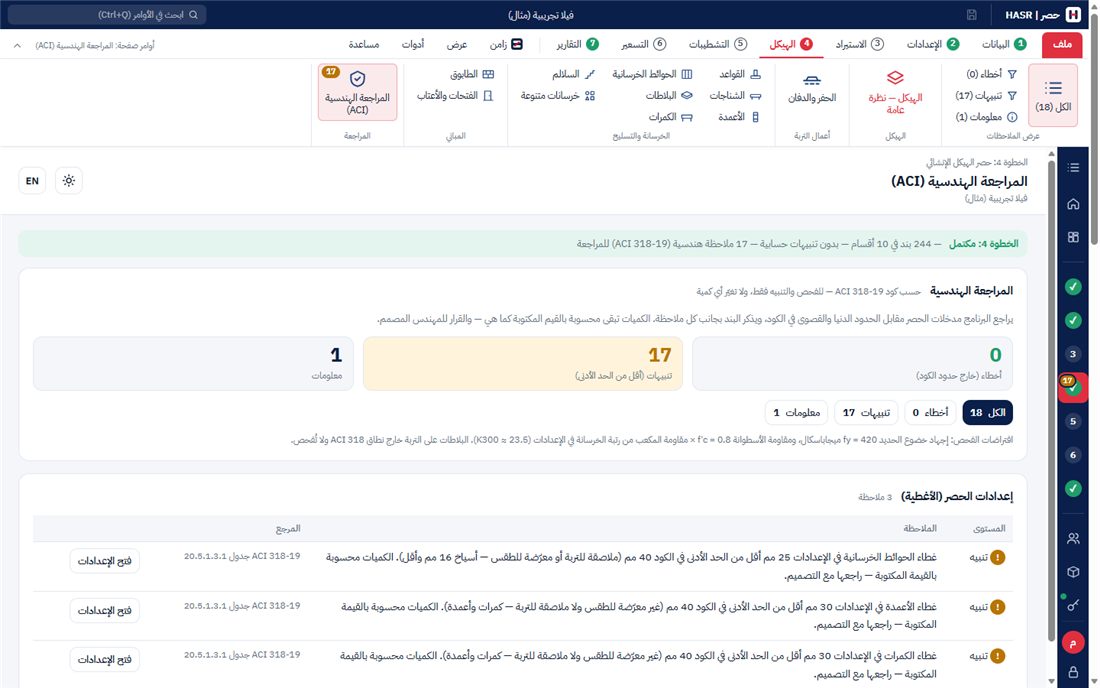
آخر زر في تبويب «4 الهيكل»: «المراجعة الهندسية (ACI)»، والرقم عليه عدد الملاحظات (ومن لوحة المشروع أيضاً). يراجع البرنامج مدخلات الحصر مقابل الحدود الدنيا والقصوى في كود ACI 318-19، ويكتب بجانب كل ملاحظة البند الذي تتبعه. المراجعة للفحص والتنبيه فقط ولا تغيّر أي كمية — الكميات تبقى مطابقة لشيت الحصر المعتمد، والقرار للمهندس المصمم.
| العنصر | ما يُفحص | البند |
|---|---|---|
| الأغطية (الإعدادات) | القواعد 75 مم، الشناجات والحوائط الخرسانية 40 أو 50 مم، الأعمدة والكمرات 40 مم، البلاطات والسلالم 20 مم | Table 20.5.1.3.1 |
| الأعمدة | نسبة الحديد بين 1% و 8% (أعلى من 4% معلومة)، 4 أسياخ على الأقل (6 للدائري)، تباعد الكانات، قطر الكانة | 10.6.1.1 · 10.7.3.1 · 25.7.2.1 · 25.7.2.2 |
| الكمرات والشناجات | تباعد الكانات لا يزيد عن d/2 ولا عن 600 مم، وأقل حديد شد | 9.7.6.2.2 · 9.6.1.2 |
| البلاطات واللبشة والقواعد والسلالم | أقل حديد 0.0018 × السماكة في كل اتجاه، وأقصى تباعد (3 × السماكة و 450 مم) | 7.6.1.1 · 8.6.1.1 · 24.4.3.2 · 7.7.2.3 |
| الحوائط الخرسانية | أقل نسبة حديد رأسي وأفقي، وأقصى تباعد | Table 11.6.1 · 11.7.2.1 |
- خطأ: خارج حد مطلق في الكود (مثل حديد عمود أكثر من 8%) — يضع علامة «!» على الخطوة 4.
- تنبيه: أقل من الحد الأدنى — يُذكر في سطر حالة الخطوة 4 دون أن يوقفك.
- معلومة: مسموح بالكود لكن للعلم (مثل كانات Ø8: يطلب ACI 10 مم، ومقبولة في BS 8110 إذا لم تقل عن ربع قطر أكبر سيخ — المتّبع في الخليج).
زر «الذهاب للصف» يفتح الشيت ويلوّن الصف المقصود (وفي الكمرات يفتح الكمرة وبحورها). الملاحظات المتطابقة لأكثر من صف تظهر سطراً واحداً بأرقام الصفوف. أي تعديل في الشيتات أو الإعدادات يحدّث المراجعة فوراً.
14. التقارير
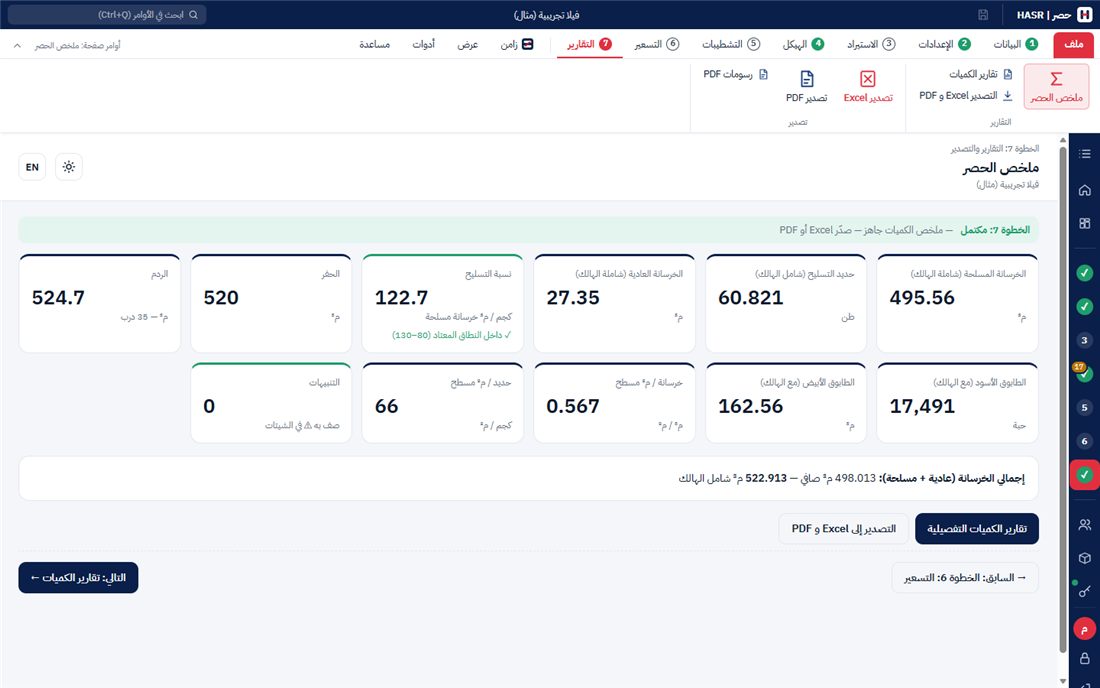
ملخص الحصر: الأرقام الرئيسية (الخرسانة المسلحة والحديد والعادية شاملة الهالك، ونسبة التسليح مع النطاق المعتاد، والحفر والردم، والطابوق، والمؤشرات لكل م² مسطح). تقارير الكميات: الجداول بأقسامها الثمانية: الحفر والردم، الخرسانة العادية، المسلحة، الحديد، الطابوق ومواده، الخرسانة حسب الرتبة ونوع الأسمنت، الحديد حسب القطر، والمسلحة حسب الدور. التصدير: ملف Excel وتقرير PDF ورسومات PDF. كل هذه الصفحات والأوامر في تبويب «7 التقارير».
15. جدول التسعير
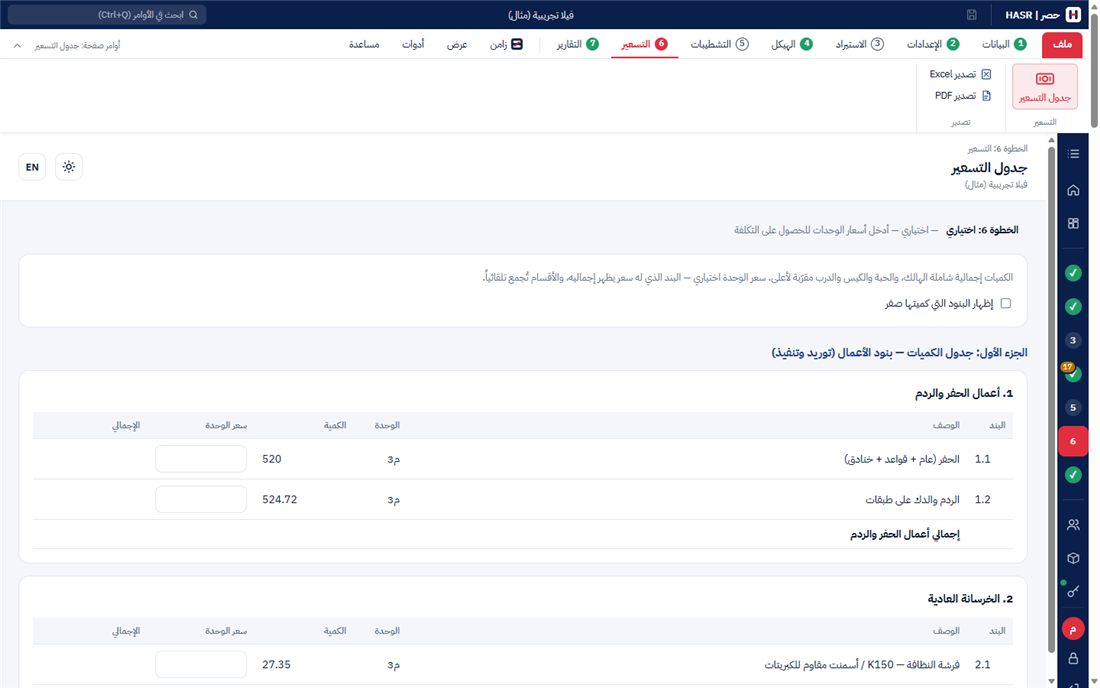
- الجزء الأول: بنود الأعمال (توريد وتنفيذ). الجزء الثاني: كميات المواد للتوريد — للاسترشاد ولا يُضاف للأول.
- اكتب سعر الوحدة بجوار أي بند؛ الإجماليات تُحسب فوراً وتُحفظ مع المشروع.
- الحبة والكيس والدرب مقرّبة لأعلى. البنود الصفرية مخفية (يمكن إظهارها).
16. التصدير إلى Excel و PDF
- تصدير Excel: ملف بشيتين — «ملخص الكميات» و«جدول التسعير». أسعار الوحدات في خانات صفراء والإجماليات معادلات تتحدث في Excel.
- تصدير PDF: تقرير A4 بشعار البرنامج وبيانات المشروع والأرقام الرئيسية وملخص الكميات وجدول التسعير والملاحظات.
- رسومات PDF: ملف منفصل برسم كل عنصر بأبعاده وتسليحه (اختر الأقسام).
- أزرار التصدير في تبويب «ملف»، وفي تبويبي «6 التسعير» و«7 التقارير».
- اختر مكان الحفظ، ثم «فتح الملف» من الشريط الأخضر.
17. الحفظ والنسخ الاحتياطي
- احفظ بزر «حفظ» أو Ctrl+S. «● تغييرات غير محفوظة» تعني أن هناك تعديلات لم تُحفظ، والبرنامج ينبهك قبل فتح مشروع آخر.
- يحتفظ البرنامج تلقائياً بآخر 20 نسخة محفوظة من كل مشروع.
- كل المشاريع في ملف واحد على جهازك: %APPDATA%\com.engmgaber.qstakeoff\qs.db
شاشة «النسخ الاحتياطي» (للمدير)
من تبويب «أدوات»: مجموعة «النسخ الاحتياطي» (نسخة الآن، حفظ نسخة في مكان آخر، فتح المجلد، استرجاع…) وزر الشاشة نفسها.
- نسخة احتياطية الآن: ملف واحد فيه كل المشاريع والمستخدمين والإعدادات، في Documents\HASR\Backups.
- حفظ نسخة في مكان آخر…: على فلاشة أو قرص آخر.
- النسخ التلقائي: نسخة مرة في اليوم عند أول دخول، ويُحتفظ بآخر 14 نسخة تلقائية (قابلة للتغيير). النسخ اليدوية لا تُحذف.
- الاسترجاع: من جدول النسخ أو من ملف آخر. يحفظ البرنامج نسخة من البيانات الحالية أولاً، ثم يطلب تسجيل الدخول من جديد.
18. التحديثات
- يصلك التحديث كملفين: ملف التثبيت الجديد وملف .hsupdate موقّع.
- ضع الملفين في C:\HASR\Updates (أو من تبويب «مساعدة» ← «فتح مجلد التحديثات»، أو من شاشة «الترخيص»).
- يظهر شريط «يتوفر إصدار جديد» ← «تحديث» ← «تحديث الآن»: يُغلق البرنامج ويُثبَّت التحديث ثم يُفتح من جديد. بياناتك لا تتأثر.
- البرنامج يرفض أي تحديث غير موقّع من المطوّر.
19. الدعم الفني
| الهاتف / واتساب | +965 5170 9177 |
| البريد الإلكتروني | enggado2035@gmail.com |
عند التواصل بخصوص الترخيص أرسل «كود هذا الجهاز» من شاشة «الترخيص». وفي تبويب «مساعدة» أزرار لنسخ رقم الهاتف والبريد وكود الجهاز.
© 2026 Eng. Mahmoud Gaber — جميع الحقوق محفوظة. HASR | حصر